Este artículo explica cómo asignar, seguir y resolver incidencias de no conformidad en BriqSafe. Está dirigido a ingenieros, responsables y otros usuarios involucrados en la gestión de incidencias relacionadas con los activos en sus ubicaciones.
NotaRol requerido: Ingeniero para crear y editar incidencias; Responsable, Administrador o Propietario para asignar, cerrar, reabrir y enlazar incidencias relacionadas.
Crear una nueva incidencia
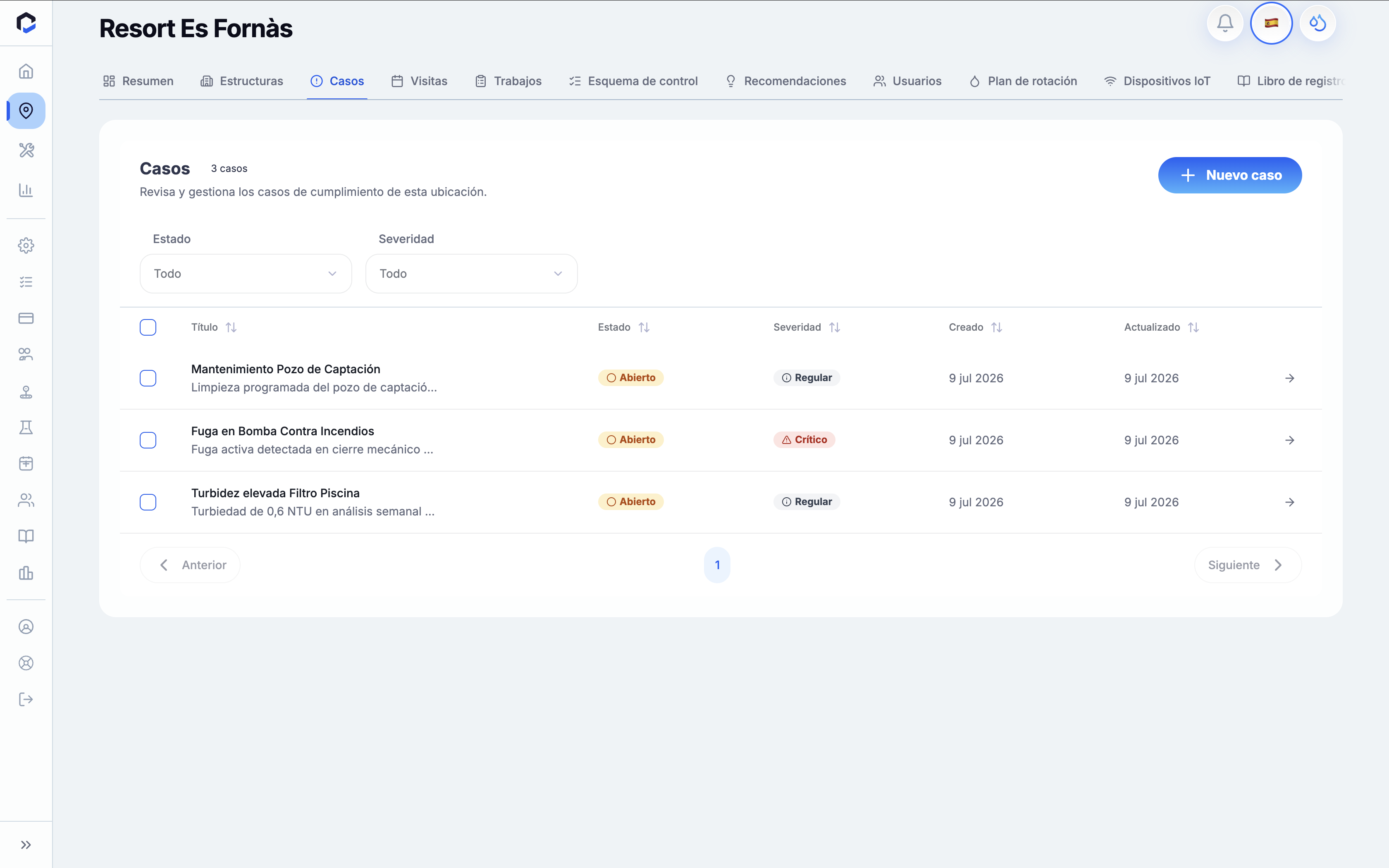
Utilice este proceso para registrar una no conformidad de cumplimiento que haya detectado y desee controlar y corregir.
- Acceda a Ubicaciones y seleccione el lugar donde se detectó el problema.
- Vaya a la pestaña Incidencias.
- Haga clic en Nueva incidencia.
- En el panel lateral, introduzca un Título (obligatorio).
- Seleccione la Gravedad como Regular o Crítica (por defecto Regular).
- Opcionalmente, añada una Descripción.
- Seleccione el Activo relacionado.
- Opcionalmente, elija Parámetros, Actividades sugeridas y Archivos adjuntos vinculados.
- Haga clic en Guardar para crear la incidencia. Quedará con estado Abierta y sin asignar.
Nota: El botón Nueva incidencia sólo está visible para usuarios con permiso para crear incidencias.
Estados y evolución de una incidencia
Conocer cómo evoluciona una incidencia ayuda a seguir su ciclo de vida.
- Las incidencias comienzan en estado Abierta cuando se generan, sin trabajo pendiente aún.
- Pasan a Activa cuando se inicia el trabajo o se vinculan actividades de seguimiento.
- Una vez finalizadas las tareas de seguimiento, la incidencia pasa a Para revisar a la espera de la evaluación del responsable.
- Finalmente, un responsable puede cerrar la incidencia, cambiando su estado a Cerrada.
- Un responsable también puede cerrar directamente una incidencia en estado Abierta si no se requiere seguimiento.
- Las incidencias cerradas pueden reabrirse a Abierta por responsables, administradores o propietarios si requieren trabajo adicional.
El estado actual aparece indicado en la etiqueta de la incidencia.
Importante: El cierre no está bloqueado por actividades de seguimiento incompletas; un responsable puede cerrar en cualquier momento.
Asignar una incidencia
NotaAsignar o reasignar una incidencia requiere rol de Responsable, Administrador o Propietario.
Asignar una incidencia implica designar un responsable para su investigación y resolución.
- Abra la incidencia que desea asignar.
- En el menú de acciones, seleccione Asignar o Reasignar.
- En el diálogo, elija un miembro del equipo con acceso a la ubicación.
- Confirme la asignación.
Tras la asignación, en el detalle de la incidencia aparecerá el nombre bajo Asignado a en lugar de Sin asignar.
Nota: Las incidencias creadas automáticamente por el motor de reglas comienzan sin asignar y no se asignan automáticamente a ningún usuario.
Añadir actividades de seguimiento
Agregue actividades de seguimiento para definir el trabajo de corrección necesario para resolver una incidencia.
- Abra la incidencia.
- Vaya a la sección Tareas y haga clic en Añadir tarea.
- En el diálogo, seleccione uno o más tipos de actividad (cada uno con su frecuencia).
- Opcionalmente marque Aplicar a incidencias abiertas vinculadas para duplicar las actividades en esas incidencias.
- Opcionalmente programe el trabajo como una visita con fecha de vencimiento y asignado. Estas opciones solo aparecen si tiene permisos para asignar y programar trabajos.
- Confirme para vincular las actividades a la incidencia.
Vincular la primera actividad de seguimiento cambia el estado de la incidencia de Abierta a Activa.
Nota: Las actividades de seguimiento son actividades del esquema de control y no elementos de lista dentro de la incidencia. Las incidencias cerradas no aceptan nuevo trabajo de seguimiento.
Adjuntar fotos y documentos
Añada evidencias que respalden la investigación o cierre de la incidencia.
- Abra la incidencia.
- Acceda a la sección Archivos adjuntos y haga clic en Subir.
- Seleccione las fotos o documentos a subir.
- Los archivos subidos se muestran en la lista y pueden descargarse o eliminarse si es necesario.
Los tipos de archivo soportados son JPEG, PNG, WebP y PDF. El tamaño máximo es de 10 MB.
Importante: Subir archivos adjuntos requiere permisos para actualizar incidencias.
Vincular incidencias relacionadas
NotaVincular o desvincular incidencias requiere rol de Responsable, Administrador o Propietario.
Agrupe las incidencias que comparten una causa raíz común para coordinar su resolución.
- Abra la incidencia.
- En la sección Incidencias vinculadas, haga clic en Vincular incidencia.
- Seleccione una o más incidencias relacionadas en la misma ubicación.
- Confirme los vínculos.
Los enlaces aparecen en ambas incidencias. Puede desvincular incidencias desde esta sección.
Al añadir actividades de seguimiento, puede optar por aplicarlas simultáneamente a las incidencias vinculadas abiertas.
Cerrar una incidencia
NotaSólo los Responsables, Administradores y Propietarios pueden cerrar incidencias.
Cierre una incidencia para marcarla como resuelta y registrar cómo se clausuró.
- Abra la incidencia.
- Desde el menú de acciones o en el pie de estado, seleccione Cerrar incidencia.
- Opcionalmente añada una Nota de cierre.
- Revise las actividades sugeridas listadas y marque aquellas que desea aprobar para el esquema de control.
- Confirme pulsando Cerrar incidencia.
El estado cambia a Cerrada y se registra quién la cerró y cuándo.
Nota: Los ingenieros con permiso para editar no pueden cerrar. El cierre no se bloquea por seguimiento pendiente. Una incidencia ya cerrada no puede cerrarse de nuevo.
Reabrir una incidencia cerrada
NotaSólo Responsables, Administradores y Propietarios pueden reabrir incidencias.
Reabra una incidencia si el problema no se ha solucionado completamente o requiere más trabajo.
- Abra la incidencia cerrada desde la lista.
- Haga clic en la acción Reabrir en el pie de detalle.
La incidencia cambiará de Cerrada a Abierta, permitiendo editar, asignar y añadir seguimiento.
Editar detalles de la incidencia
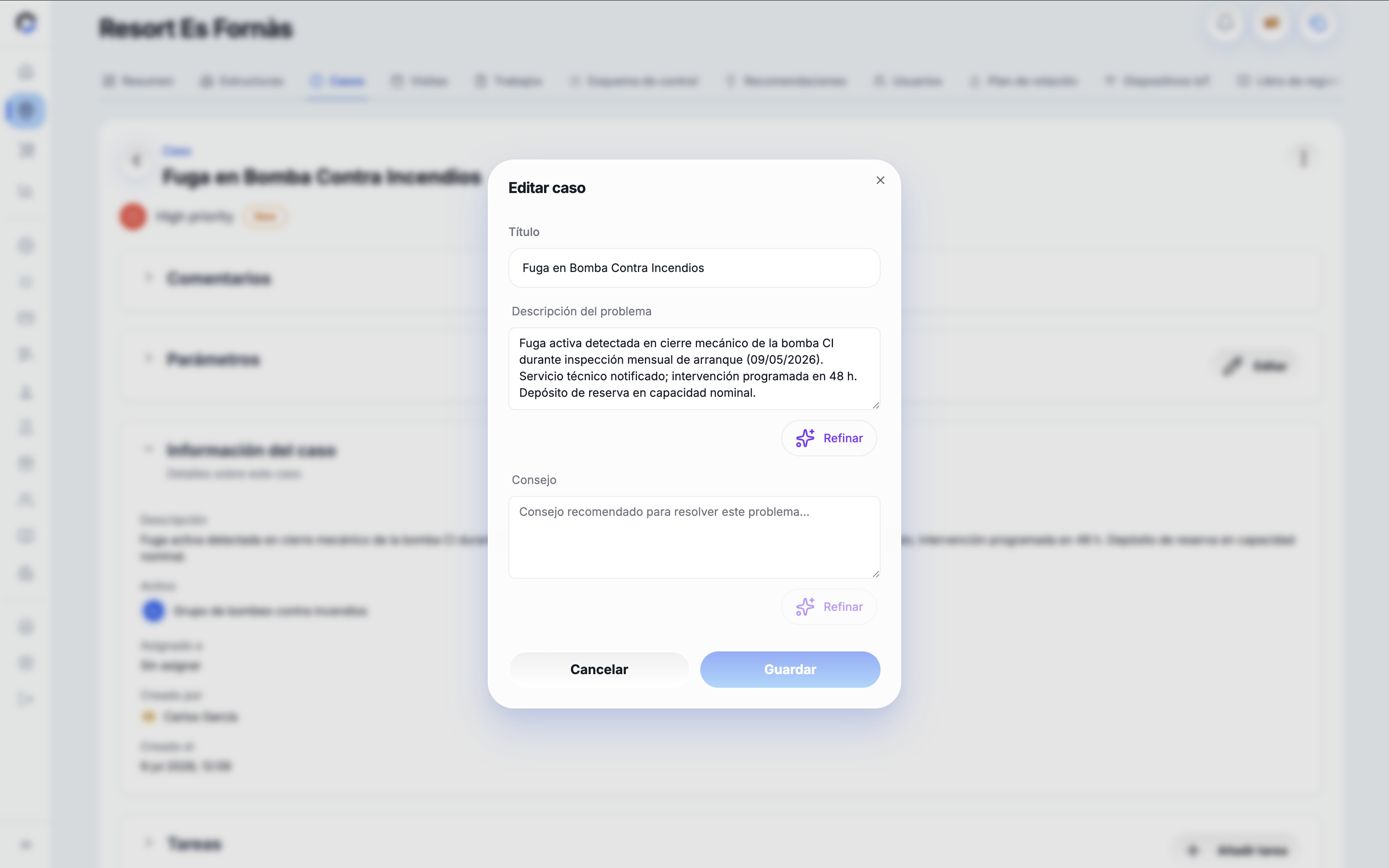
Actualice el título, descripción del problema o recomendaciones para aclarar la incidencia.
- Abra la incidencia.
- En el menú de acciones, seleccione Editar incidencia.
- Modifique los campos Título, Descripción del problema y Consejos según necesite.
- Guarde los cambios.
Nota: No se puede editar cuando la incidencia está cerrada. Debe reabrirla para modificar. Los parámetros vinculados se editan por separado.
Vincular activos y sistemas a una incidencia
Conecte otros equipos o sistemas relacionados con la incidencia.
- Abra el detalle de la incidencia.
- Haga clic en Vincular activo o Vincular sistema.
- Seleccione el activo o sistema a vincular.
Los activos y sistemas vinculados aparecen en sus secciones correspondientes y pueden desvincularse si es necesario.
Nota: Vincular activos y sistemas sólo requiere permisos para actualizar la incidencia, a diferencia de vincular incidencias relacionadas.
Buscar y revisar incidencias
Vea y filtre la lista de incidencias registradas para una ubicación.
- Acceda a Ubicaciones y seleccione la deseada.
- Vaya a la pestaña Incidencias.
- Revise la lista que muestra las columnas Título, Estado, Gravedad, Creada y Actualizada.
- Use los filtros de Estado y Gravedad para restringir la lista.
- Haga clic en una fila para abrir el detalle de esa incidencia.
Nota: Las incidencias sólo son visibles dentro de su ubicación específica. No hay lista global de incidencias. Los usuarios sin permiso de lectura verán un aviso en lugar de la lista.
Incidencias creadas automáticamente
Conozca cómo el sistema genera incidencias de forma automática.
- El motor de reglas crea una incidencia en el primer incumplimiento detectado para un par activo-regla que no tenga incidencia abierta.
- La incidencia automática se vincula con el Trabajo que la desencadenó, comienza en estado Abierta y sin asignar.
- Incumplimientos posteriores para el mismo activo y regla mientras exista una incidencia abierta no generan nuevas incidencias; pueden aumentar su gravedad.
Importante: Las incidencias automáticas se generan al primer incumplimiento, no tras fallos consecutivos. Lecturas de sensores fallidas no generan incidencias automáticas, sino recomendaciones técnicas en borrador.
Comprender la gravedad de una incidencia
Existen dos niveles de gravedad: Regular o Crítica.
Puede elegir la gravedad al crear una incidencia manualmente. En casos automáticos, la gravedad depende de la situación global de la entidad:
- La incidencia es Crítica si hay dos o más incidencias abiertas autoescaladas para la entidad.
- En caso contrario, es Regular.
Nota: No hay otros niveles de gravedad. Cerrar incidencias previas reduce el recuento que provoca la escalada. La gravedad se muestra separada del estado.
Cambio masivo de incidencias
Aplique actualizaciones a varias incidencias en una sola acción.
- En la lista de incidencias, seleccione las que desea modificar.
- Haga clic en Cambio masivo.
- Seleccione las acciones a aplicar: Cambiar estado (iniciar o cerrar), Asignar, Añadir comentario o Programar seguimiento.
- Aplique los cambios.
- Revise el resumen con incidencias aplicadas, omitidas y fallidas.
Nota: El cierre y la asignación masiva requieren rol Responsable, Administrador o Propietario. Los ingenieros pueden iniciar masivamente, comentar y programar seguimiento, pero no asignar ni cerrar en bloque. Las incidencias que no aceptan cambios se omiten.
Eliminar una incidencia
Elimine una incidencia creada por error.
- Abra la incidencia.
- En el menú de acciones, seleccione Eliminar.
- Confirme el aviso de eliminación.
Importante: La eliminación es permanente y solo está disponible para usuarios con permiso de borrado. La opción desaparece si la incidencia está cerrada. Se recomienda cerrar con nota si representa un historial real.
Disponibilidad de la función Incidencias
La pestaña Incidencias y los detalles asociadas sólo están disponibles si su organización dispone de la licencia para Incidencias (plan Plata en adelante).
Sin esta licencia, la función no está disponible para ningún usuario, cualquiera que sea su rol.
Nota: Los permisos según roles son adicionales a la licencia y no la sustituyen.
| Rol | Permisos clave sobre incidencias |
|---|---|
| Visualizador | Acceso sólo lectura; no visible crear, editar ni acciones. |
| Ingeniero | Crear incidencias, editar detalles, añadir seguimiento, subir archivos adjuntos, vincular activos y sistemas, eliminar incidencias, iniciar masivamente, añadir comentarios y programar seguimiento (no asignar ni cerrar masivamente). |
| Responsable, Administrador, Propietario | Todos los permisos de ingeniero más asignar/reasignar incidencias, vincular/desvincular incidencias relacionadas, cerrar y reabrir incidencias, asignar y cerrar masivamente. |