Este artículo explica cómo consultar el historial de trabajos previos de un Activo durante una visita presencial. Está diseñado para que los operarios de campo puedan revisar rápidamente resultados anteriores relacionados con el mismo Activo y así mejorar las mediciones actuales.
NotaRol requerido: Visualizador
Abrir la visita asignada de hoy
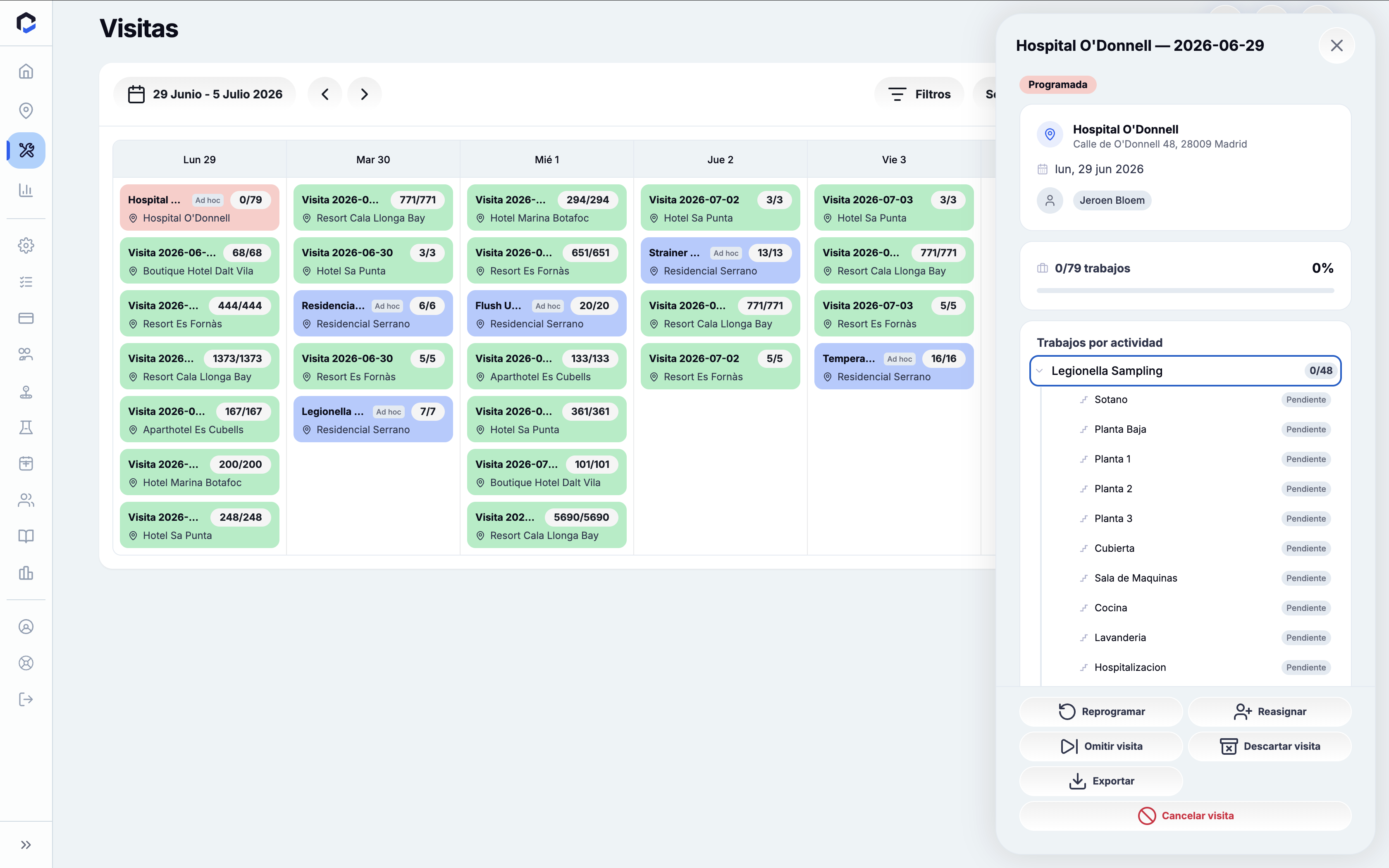
Comience abriendo la visita asignada para ver todos los trabajos programados y asegurarse de que dispone de todos los datos de trabajo almacenados para trabajar sin conexión.
- Abra la aplicación y acceda a la pestaña Visitas.
- Use el control Hoy / Mañana para localizar la visita de hoy.
- Pulse sobre la visita para desplegar la lista de trabajos agrupados por planta y Área.
Nota: Abra la visita estando conectado a Internet para almacenar en caché los datos de trabajo, detalles del Activo, umbrales y planos de planta para trabajo sin conexión. Abrir la visita tras perder la señal puede provocar que falten datos de trabajo.
Identificar y abrir un Activo escaneando su código QR
Cuando se encuentre frente a un Activo, escanear su código QR abrirá instantáneamente la vista detallada, incluyendo el historial de trabajos, para orientar sus mediciones.
- En un dispositivo móvil, desde la pantalla principal localice la sección Mis Acciones Rápidas.
- Pulse Escanear QR para abrir el lector y conceda permisos de cámara si es necesario.
- Apunte la cámara hacia el código QR del Activo.
- La aplicación resolverá el código y abrirá la pantalla de detalles del Activo, mostrando su nombre, tipo, ubicación, estado de cumplimiento y sistemas vinculados.
- Desde los detalles del Activo, acceda a la sección Historial de Actividad para ver la lista de trabajos y eventos relacionados, ordenados del más reciente al más antiguo.
Nota: Escanear el código QR de un Activo eliminado de forma suave mostrará No encontrado. Un código QR reasignado sólo resolverá el activo actual; no está vinculado a activos anteriores.
Acceder a trabajos vinculados a un Activo o Ubicación
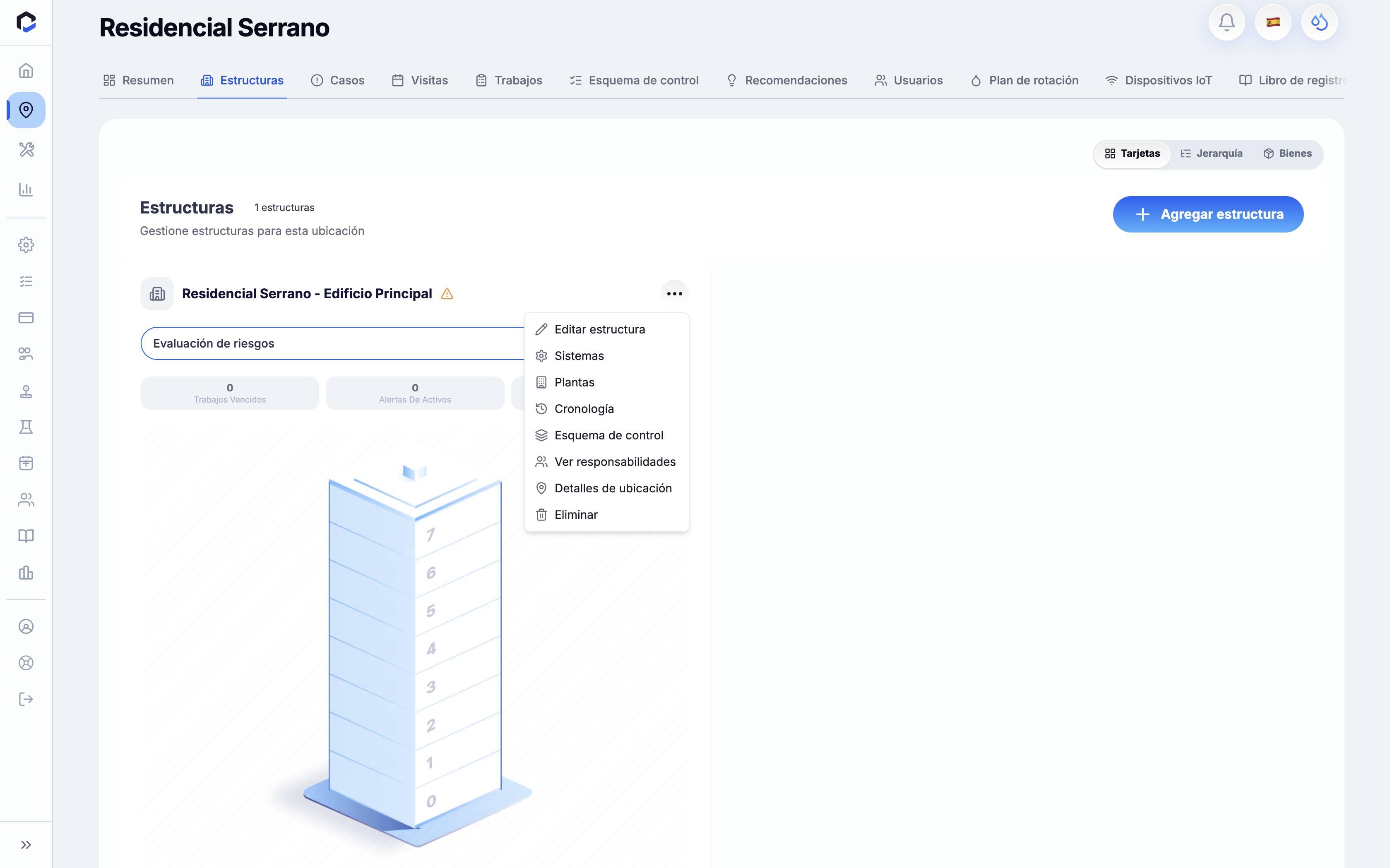
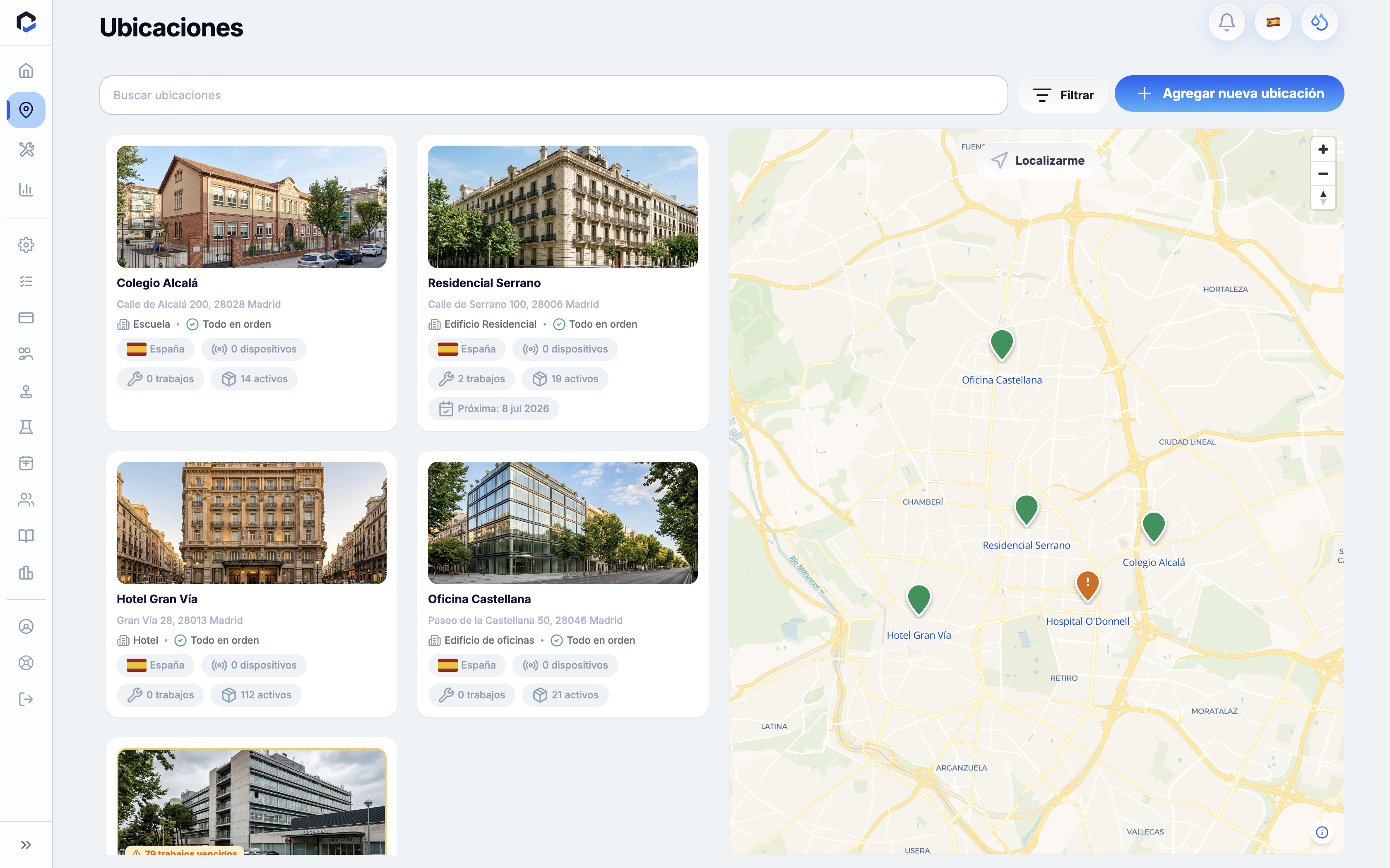
Si desea trabajar con trabajos relacionados directamente con un Activo o profundizar desde una Ubicación o Estructura, utilice las pestañas correspondientes para encontrar los trabajos sin necesidad de navegar por la lista de visitas.
- Abra la pestaña Ubicaciones en la aplicación.
- Navegue a una Ubicación y luego acceda a su Estructura.
- Abra la lista de trabajos de la Estructura o abra un Activo y seleccione sus trabajos.
- Pulse cualquier trabajo para abrir su formulario de ejecución, igual que desde una visita.
Nota: La ejecución de trabajos está soportada desde la aplicación móvil; la pestaña de trabajos por Área en la aplicación web actualmente no permite ejecutar trabajos.
Filtrar y buscar trabajos dentro de una visita
Para encontrar de forma eficaz trabajos específicos o agruparlos por tipo o estado durante una visita, use las opciones de filtro y búsqueda.
- Abra la lista de trabajos de la visita.
- Pulse el icono de filtro para desplegar el panel de filtros.
- Aplique filtros por Tipo de actividad y Estado (Abierto, Completado, Retrasado, Saltado).
- Pulse Aplicar para filtrar o Limpiar todo para eliminar filtros.
- Use el icono de búsqueda e introduzca palabras clave en el campo Buscar trabajos para localizar un trabajo concreto.
Revisar el historial y actividad de un Activo
Puede consultar los trabajos y eventos anteriores registrados para un Activo para entender su historial de mantenimiento o mediciones.
- Abra el panel de detalles del Activo.
- Acceda a la sección Historial de Actividad dentro de la vista informativa.
- Explore la lista de eventos, ordenados del más reciente al más antiguo.
- Use filtros para limitar eventos por acción o rango de fechas.
- Pulse cualquier evento para ver detalles como Realizado por, Elementos afectados y Detalles adicionales.
Nota: Este historial es sólo de lectura y registra cambios generados por el sistema, no notas editables.
Iniciar un trabajo durante una visita usando un Activo escaneado
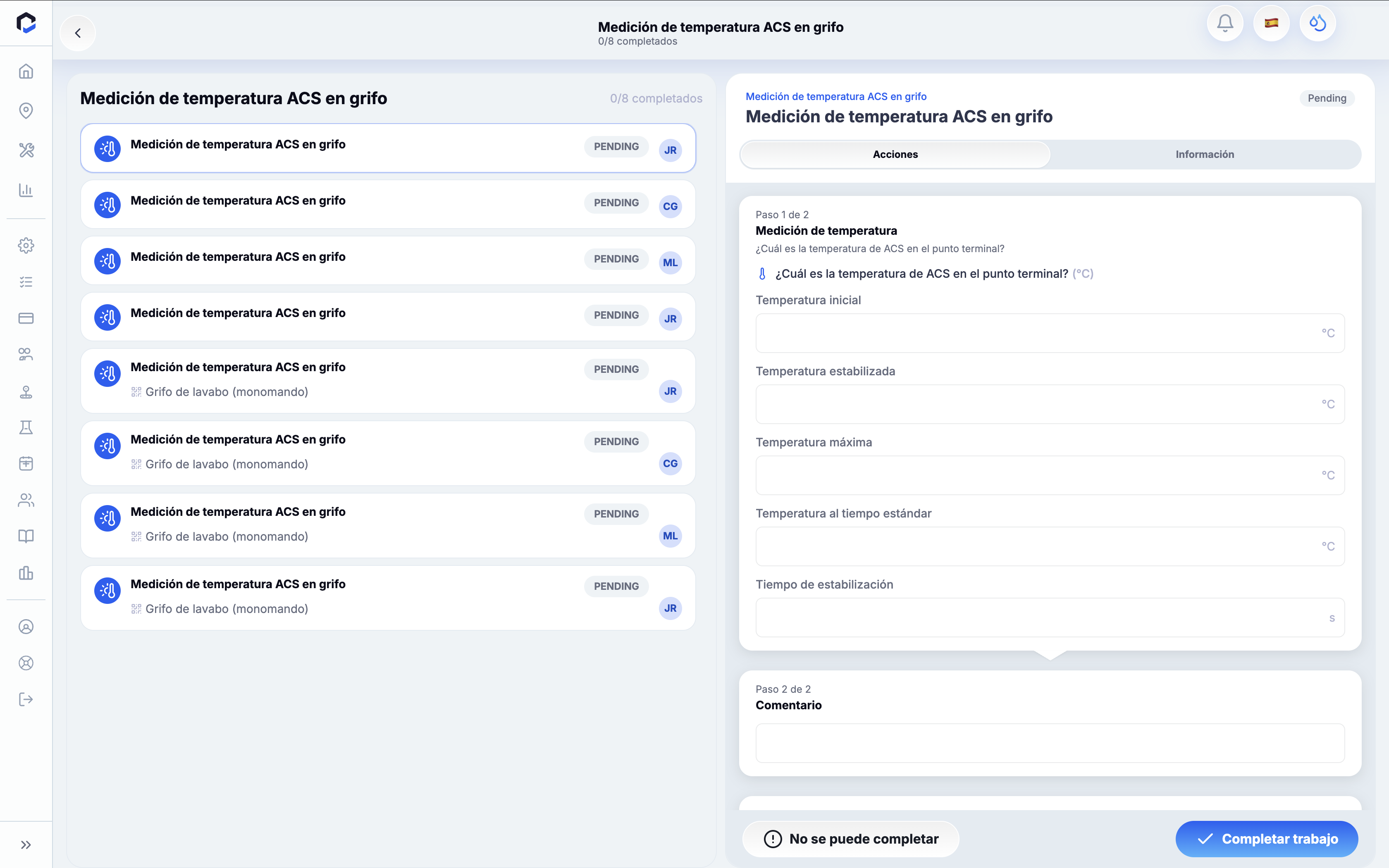
Durante una visita activa, tras escanear el código QR de un Activo, puede iniciar un nuevo trabajo vinculado directamente a ese activo.
- Escanee el código QR del Activo como se indicó anteriormente.
- Al abrirse la pantalla de detalles del Activo, localice los trabajos pendientes vinculados disponibles.
- Pulse un trabajo para abrir su formulario de ejecución.
- Complete el trabajo siguiendo el formulario adaptado al tipo de actividad.
- Pulse Completar trabajo al finalizar.
Nota: El formulario de trabajo está definido por el tipo de actividad; no puede modificarse manualmente. Un trabajo completado puede reabrirse para edición mientras la visita siga abierta.