Este artículo explica cómo revisar los trabajos históricos filtrados por un tipo de actividad específico para verificar que se cumplen las frecuencias programadas. Está dirigido a usuarios que necesitan controlar el progreso y la conformidad de los trabajos en distintas categorías y ubicaciones.
NotaRol requerido: Visualizador
Filtrar y profundizar en la pestaña Resumen de trabajos
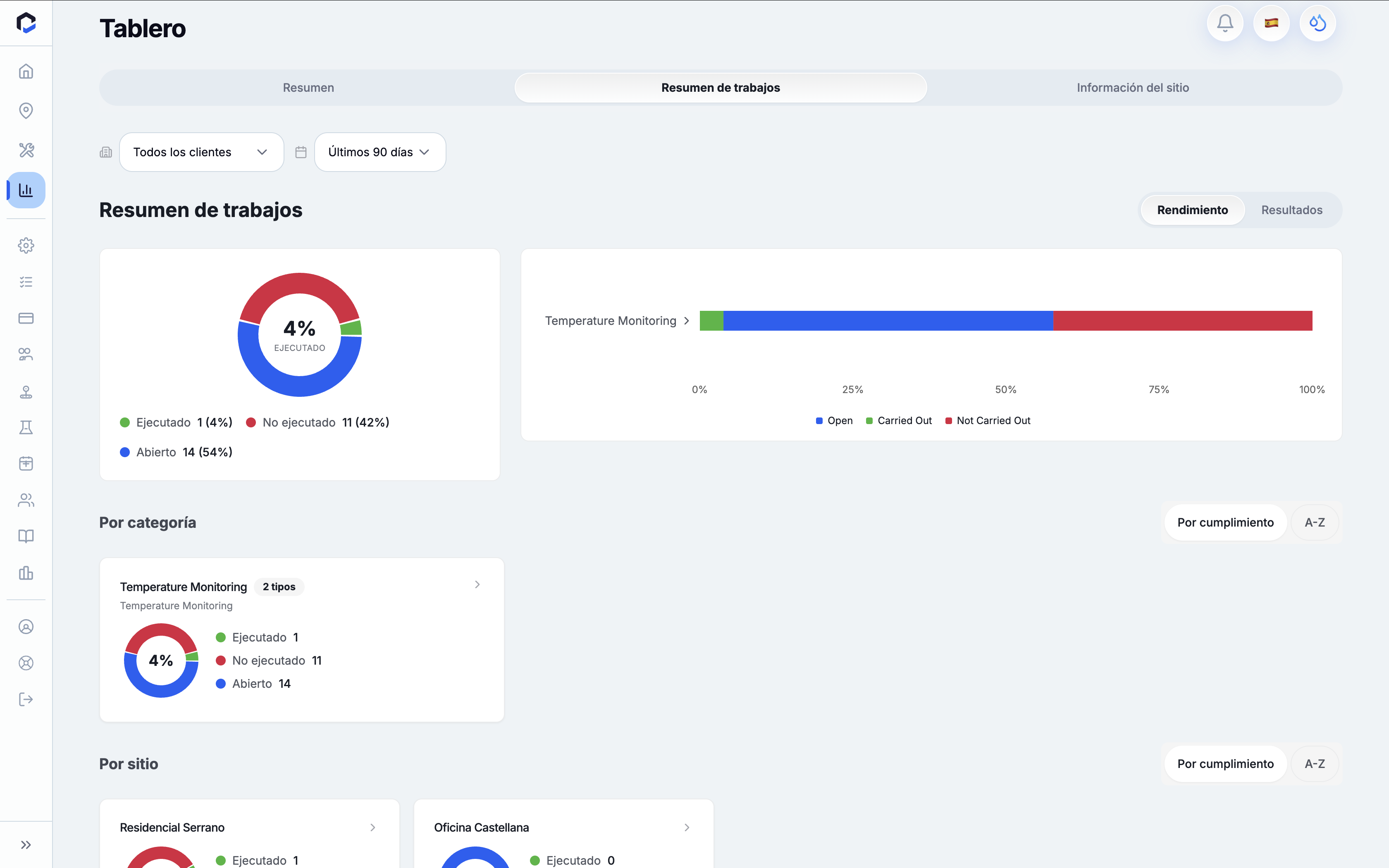
Utilice la pestaña Resumen de trabajos en el Panel de control para consultar el progreso de los trabajos según categoría y, a continuación, profundice en un tipo de actividad específico y en una ubicación.
- Acceda al Panel de control y seleccione la pestaña Resumen de trabajos.
- Use el desplegable Todos los clientes para elegir un cliente específico o Todos los clientes.
- Seleccione un período de tiempo preestablecido, como Últimos 30 días, Últimos 60 días, Este trimestre o Este año.
- En el nivel superior, vea las tarjetas de categoría bajo Por categoría y Por ubicación.
- Haga clic en una tarjeta de categoría para profundizar en los tipos de actividad dentro de esa categoría.
- Haga clic en un tipo de actividad para acceder a la lista de trabajos por ubicación correspondientes a esa actividad.
Nota: La pestaña Resumen de trabajos es la única en el Panel de control que incluye filtro por período temporal. Los filtros se restablecen al salir de la pestaña.
Interpretar la tabla de trabajos por ubicación
Consulte la información detallada de los trabajos en el nivel más profundo del resumen.
- Tras navegar hasta una ubicación específica desde la categoría y el tipo de actividad, revise la tabla de trabajos que aparece en la parte inferior.
- La tabla muestra las columnas: Activo, Fecha límite, Estado, Resultado, Completado y Asignado a.
- Utilice los encabezados de columna para ordenar los trabajos por cumplimiento, orden alfabético u otros criterios deseados.
- Cambie entre las vistas Rendimiento y Resultados para ver estadísticas sobre la finalización y el cumplimiento de los trabajos.
- Revise las tarjetas de estadísticas con métricas clave: Total de trabajos, Tasa de finalización, Atrasados, Abiertos, Completados, Tasa de cumplimiento, No conformes y Seguimientos realizados.
- Use Volver a resumen para regresar al nivel superior de la pestaña.
Nota: La tabla detallada y las tarjetas de estadísticas solo aparecen a nivel de ubicación. Los trabajos pendientes sin veredicto de cumplimiento muestran un resultado pendiente en lugar de valores de conformidad.
Filtrar y buscar trabajos dentro de una visita
Cuando se trabaja en una visita con muchos trabajos, utilice filtros para restringirlos según tipo de actividad y estado.
- Abra la lista de trabajos de una visita.
- Pulse el icono de filtro para abrir el menú de filtros.
- Filtre los trabajos por Tipo de actividad y/o Estado (Abierto, Completado, Atrasado, Omitido).
- Pulse Aplicar para acotar la lista de trabajos.
- Use el icono de búsqueda e introduzca términos para localizar un trabajo específico.
- Para eliminar todos los filtros, pulse Borrar todo.
Filtrar el Panel de control por cliente y período
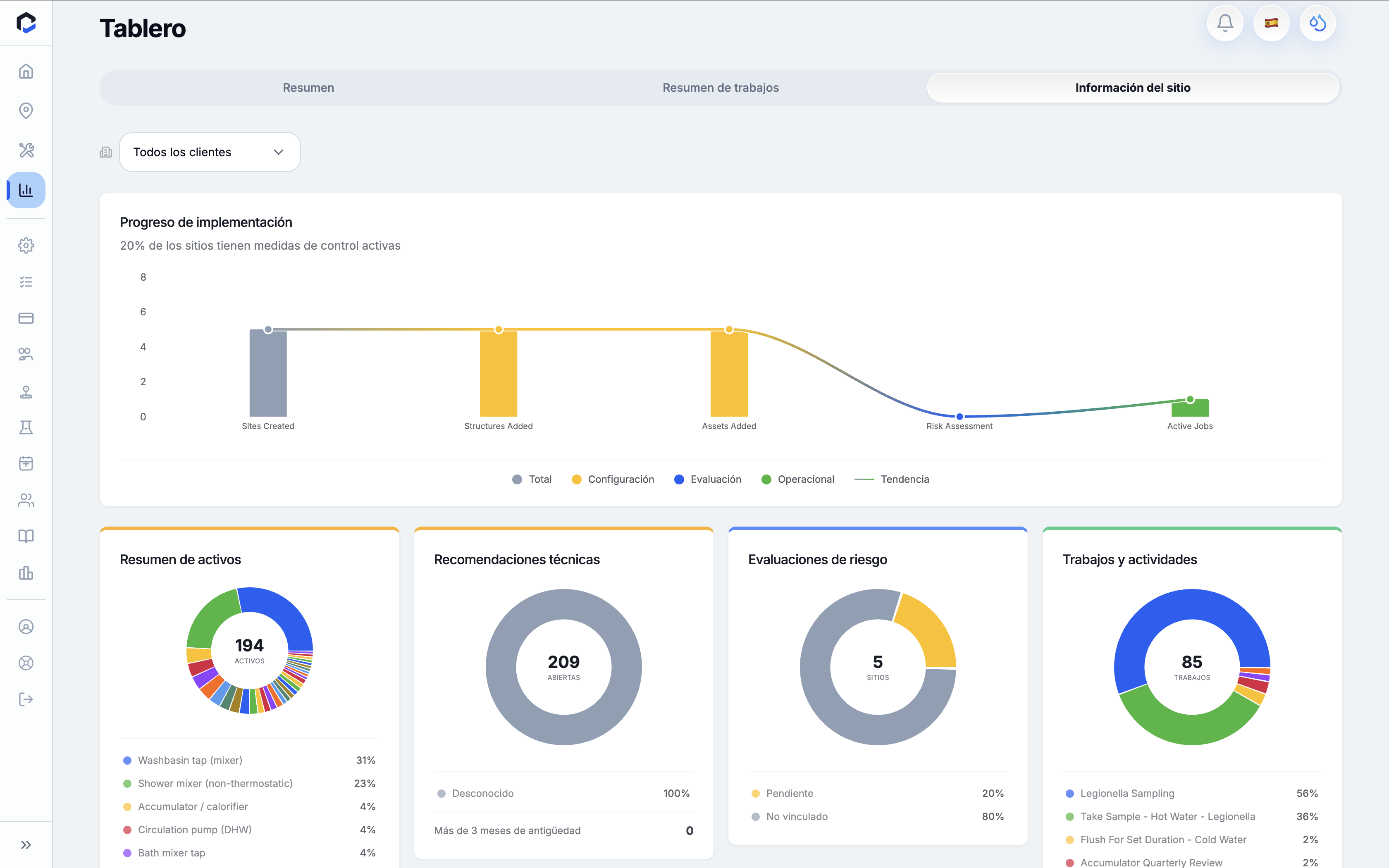
Limite los datos del panel a un cliente o período específico para un análisis más focalizado.
- En el Panel de control, abra el desplegable de clientes en las pestañas Resumen de trabajos o Información del sitio.
- Seleccione un cliente concreto o Todos los clientes.
- En la pestaña Resumen de trabajos, seleccione un período predefinido (Últimos 30 días, Este mes, Mes pasado, etc.) para filtrar los datos.
- Los widgets recalcularán y mostrarán los resultados dentro del ámbito seleccionado.
Nota: Los filtros no se guardan al salir de la pestaña. La pestaña Resumen general no dispone de filtros por cliente ni período.
Comprender el alcance de los datos del Panel de control
Las cifras del panel reflejan únicamente los sitios a los que su cuenta tiene acceso.
- Los datos en cada pestaña y widget del panel se calculan en el servidor según el acceso a los sitios.
- Si no hay sitios accesibles que coincidan con los filtros de cliente o período seleccionados, el widget mostrará un mensaje como Datos no disponibles o No se encontraron sitios según los filtros seleccionados.