Este artículo explica cómo configurar y realizar trabajos de mantenimiento utilizando la aplicación BriqSafe. Está dirigido a gestores e ingenieros responsables de programar y completar trabajos de mantenimiento.
NotaRol requerido: Gestor para programar y asignar visitas; Ingeniero para ejecutar los trabajos y cerrar visitas
Programación de trabajos de mantenimiento
Utilice el Programador para planificar visitas de mantenimiento que incluyan una o varias actividades, ya sean actividades independientes o agrupadas mediante plantillas.
Programar una actividad independiente recurrente
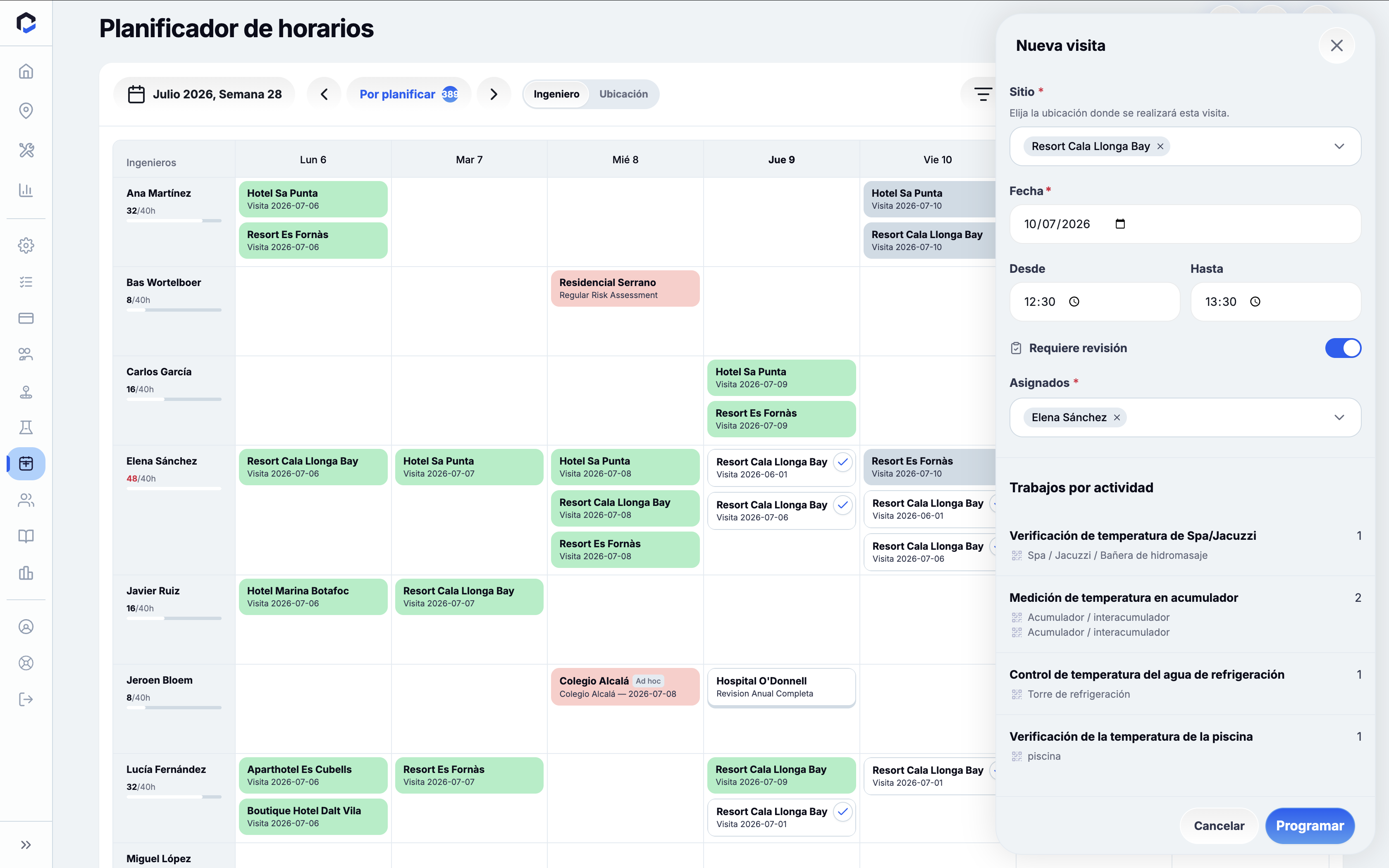
- Abra el Programador y active el filtro Por programar para listar las actividades independientes pendientes de programación.
- Seleccione una actividad para revisar su frecuencia, los activos incluidos y el número de trabajos que generará.
- Elija una fecha para la visita.
- Active Requiere revisión tras la finalización si es necesaria la aprobación de un consultor.
- Asigne un ingeniero de la lista de usuarios activos (nota: no se aplica filtro por competencias).
- Confirme para crear la visita independiente; la actividad pasará de Por programar a programada y el sistema programará automáticamente la siguiente ocurrencia.
Nota: Se puede seleccionar cualquier fecha ya que no se aplica bloqueo por ventana de cumplimiento.
Programar una visita a partir de una plantilla de visita
- En el Programador, use el filtro Por programar para localizar ocurrencias de plantillas de visita (se muestran diferenciadas de actividades independientes).
- Abra una ocurrencia de plantilla para revisar sus actividades y el número de trabajos.
- Opcionalmente, añada o elimine tipos de actividades solo para esta ocurrencia; la plantilla no sufrirá modificaciones para futuras repeticiones.
- Establezca la fecha y el horario de inicio y fin de la visita.
- Asigne uno o varios ingenieros.
- Confirme para crear la visita con todos los trabajos agrupados.
Creación masiva de visitas recurrentes
- En el panel Crear visita, abra la sección Recurrencia.
- Active Crear visitas recurrentes.
- Establezca la Frecuencia de recurrencia (Diaria, Semanal, Mensual, Anual) y el intervalo de Repetir cada.
- Elija entre el Número de ocurrencias o una Fecha de finalización.
- Revise la vista previa que muestra cuántas visitas se crearán.
- Confirme para programar todas las visitas futuras de una vez.
Nota: Esta recurrencia solo controla el patrón de programación y es independiente de la frecuencia de cumplimiento definida para cada actividad.
Programar recomendaciones técnicas como trabajos puntuales
- Abra la pestaña Recomendaciones de la ubicación.
- Seleccione una o más recomendaciones aprobadas que requieran acción.
- Prográmelas para añadirlas como actividades puntuales en el plan de control.
- En el Programador, asigne fecha e ingeniero, y cree la visita.
Cuando se completan todos los trabajos vinculados, la recomendación se cierra automáticamente.
Cambiar el asignado predeterminado para una actividad
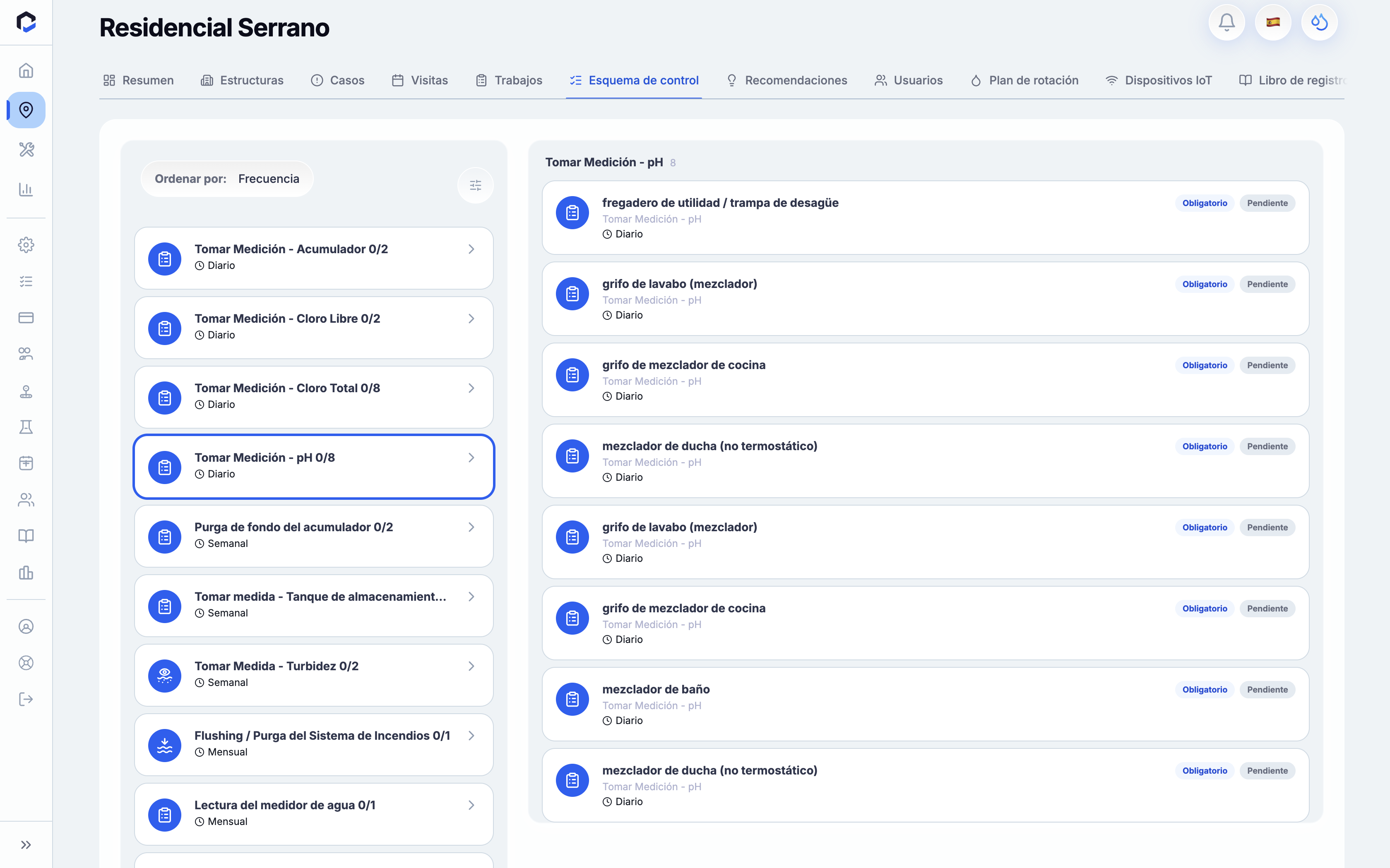
- En la pestaña Plan de Control de la ubicación, abra la actividad.
- Cambie el ingeniero asignado para establecer el asignado por defecto en futuras programaciones.
Tenga en cuenta que esto no modifica asignaciones en visitas ya programadas; esas deben reasignarse individualmente.
Realización de trabajos de mantenimiento en el lugar
Los ingenieros ejecutan las visitas de mantenimiento programadas a través de la aplicación móvil, gestionando trabajos de forma individual o agrupada, con soporte sin conexión.
Abrir y navegar por las visitas
- Abra la aplicación y vaya a la pestaña Visitas.
- Use la pantalla Mis visitas para localizar las visitas asignadas agrupadas por día.
- Pulse sobre una visita para ver sus trabajos organizados por planta y área.
- Pulse sobre cualquier trabajo para abrir el formulario de ejecución.
Abrir la visita en línea almacena en caché todos los datos del trabajo, detalles de activos y umbrales para permitir el trabajo offline.
Realización de los trabajos
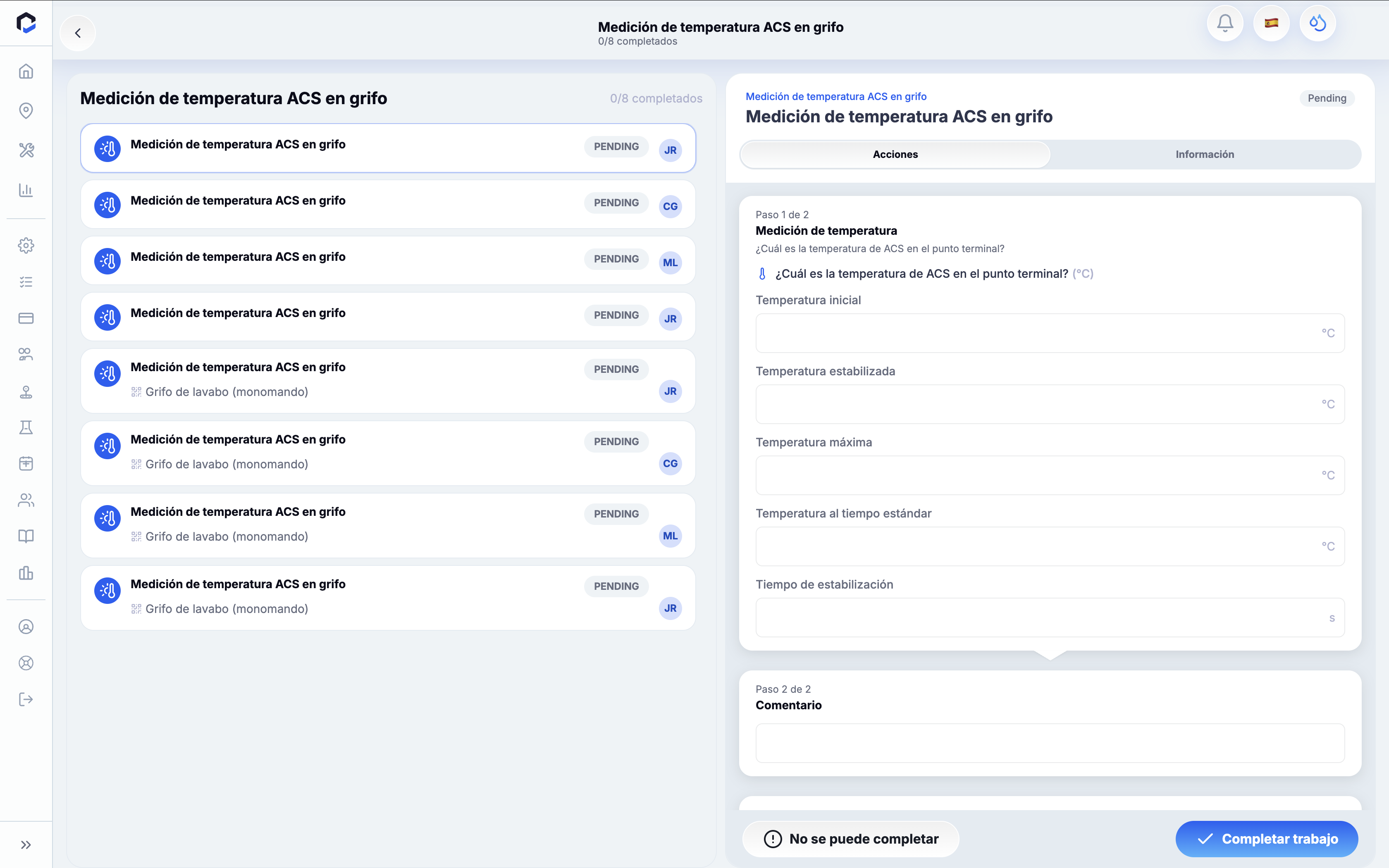
Los trabajos cuentan con diferentes formularios según el tipo de actividad. Complete los trabajos introduciendo los datos requeridos y pulsando Completar trabajo.
Tipos comunes de trabajo y su ejecución
| Tipo de trabajo | Pasos para la ejecución | Notas |
|---|---|---|
| Temperatura (Enjuague) | 1. Abra el trabajo y pulse Conectar termómetro para enlazar un termómetro Bluetooth o pulse Introducir temperatura manualmente. 2. Inicie la medición y enjuague la salida; las lecturas se transmiten en tiempo real y se detienen automáticamente cuando son estables. 3. Repita las lecturas necesarias y adjunte fotos como evidencia si es necesario. 4. Pulse Completar trabajo. | No se muestra aprobado/reprobado; las incidencias se evalúan tras la visita. |
| Prueba química | 1. Abra el trabajo y complete cada parámetro escribiendo o eligiendo entre opciones. 2. Adjunte fotos como evidencia si se requiere. 3. Pulse Completar trabajo. | El botón completar está deshabilitado hasta rellenar todos los parámetros obligatorios; no se muestra aprobado/reprobado en línea. |
| Temporizador de enjuague | 1. Abra el trabajo y anote la duración prescrita del enjuague. 2. Inicie el temporizador de enjuague en la aplicación mientras la salida está abierta. 3. Espere a que acabe el temporizador; el botón Completar trabajo estará deshabilitado hasta entonces. 4. Cierre la salida y pulse Completar trabajo. | El temporizador no se puede acortar ni saltar; el servidor impone la duración. |
| Recogida de muestra | 1. Abra el trabajo y rellene todos los campos obligatorios, incluyendo el identificador del frasco de muestra y el método de recogida. 2. Adjunte foto de la etiqueta si es necesaria. 3. Pulse Completar trabajo. | Los identificadores de frascos se introducen manualmente; no se admite escaneo de código de barras para muestras. |
Gestión de incidencias en los trabajos
- Para marcar un trabajo como no realizable, ábralo y pulse No se puede completar.
- Indique una razón (mínimo 3 caracteres) y, opcionalmente, añada notas y fotos.
- Envíe para registrar el trabajo como omitido y continúe la visita.
Si el activo falta, una solicitud de un inspector lo marcará como desaparecido inmediatamente; una solicitud de un operario en campo se registra como borrador y requiere aprobación.
Añadir trabajos espontáneos
- Durante una visita, abra Nuevo trabajo (Añadir trabajo) desde la lista de trabajos.
- Seleccione un tipo de actividad.
- Seleccione uno o más activos o cree un activo nuevo directamente si es necesario.
- Pulse Añadir trabajo o Añadir trabajo completado para crear y, opcionalmente, completar el trabajo inmediatamente.
La creación y finalización inmediata de activos requiere permisos para crear activos; en caso contrario, el nuevo activo quedará pendiente de aprobación.
Finalización y cierre de visitas
Las visitas se cierran tras completar o saltar todos los trabajos, con la opción de capturar firmas y comentarios.
Cerrar una visita
- Finalice o salte todos los trabajos en la visita.
- Pulse Cerrar visita en la lista de trabajos.
- Revise el RESUMEN DE TRABAJOS con trabajos completados, omitidos y no realizados.
- En la pestaña Firmar, dibuje una firma o marque la casilla de confirmación; se requiere una de estas opciones.
- Añada un comentario opcional para registrar observaciones.
- Pulse Cerrar visita y confirme ¿Firmar esta visita?
Los trabajos pendientes se marcan como omitidos al firmar y quedan registrados para revisión. Firmar bloquea la visita en el dispositivo y sincroniza los datos con la oficina central.
Captura de la contrafirma de un representante del edificio
- Si está habilitada para su organización, abra la pestaña Representante en la pantalla de cierre de visita.
- Introduzca el Nombre y el Rol del representante.
- Capture su firma en el panel.
- Complete el proceso de cierre.
Si no hay representante disponible, la visita puede enviarse igualmente; quedará señalada para revisión por ausencia de contrafirma.
Gestión de visitas programadas
Reprogramar, saltar o cancelar visitas
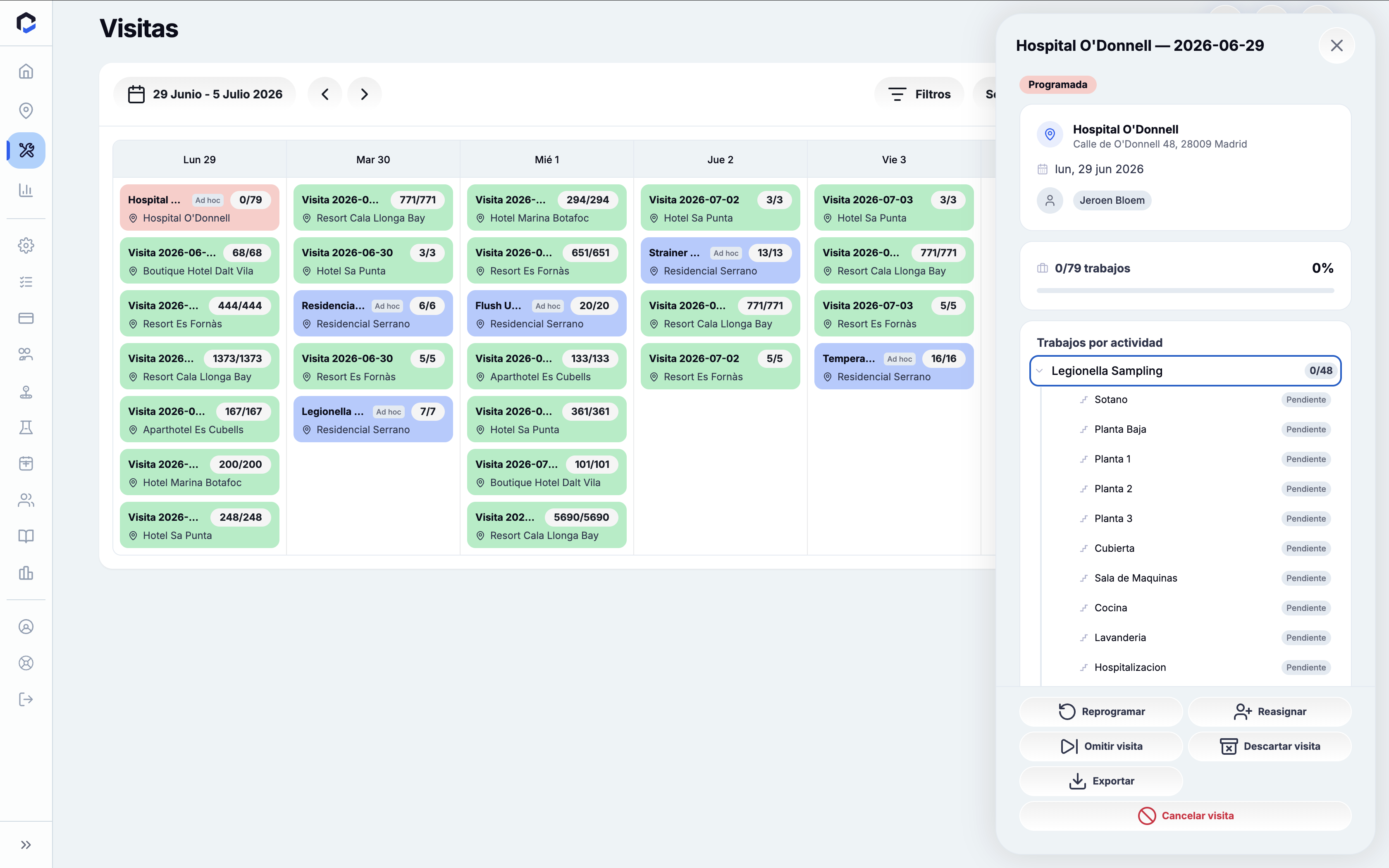
- En el Programador, haga clic en una tarjeta de visita para abrir su panel de detalles.
- Para cambiar fecha u hora, use Reprogramar y confirme.
- Para saltar una visita, seleccione Saltar, especifique un motivo y confirme.
- Para cancelar, elija Cancelar, confirme y tenga en cuenta que el estado de la visita cambiará a Cancelada.
Saltar o cancelar una visita recurrente no elimina la siguiente ocurrencia, que permanece en la cola Por programar.
Reasignar visitas
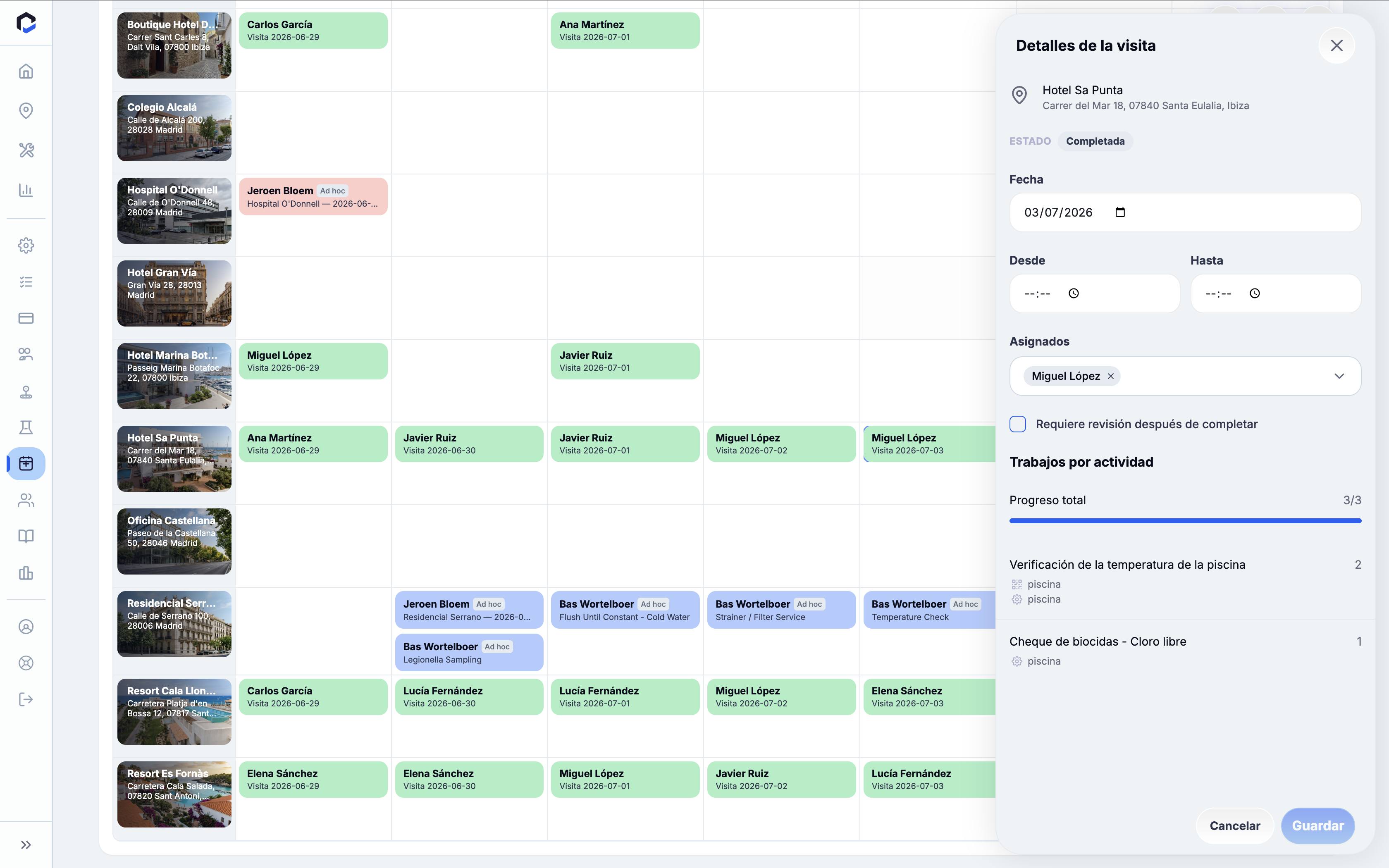
- Abra el panel de detalles de la visita en el Programador.
- Use Reasignar para seleccionar otro ingeniero.
- Confirme para mover la visita a la cola del nuevo ingeniero; el asignado anterior será notificado.
La reasignación requiere menos permisos que reprogramar; en algunos casos los ingenieros pueden reasignar pero no reprogramar.
Notas adicionales sobre programación y mantenimiento
- Añadir actividades personalizadas al plan de control se realiza en la pestaña Plan de Control de la ubicación, pulsando Añadir actividad y seleccionando el ámbito, tipo de actividad y frecuencia.
- Las plantillas de visita se definen en Configuración de la organización, no en el Programador.
- Las tarjetas de visita en el calendario del programador usan colores para indicar el estado e incluyen un indicador de retraso.
- La cola Por programar se actualiza automáticamente conforme se programan actividades recurrentes y se añaden sus próximas ocurrencias.