Este artículo explica cómo configurar y realizar trabajos de vaciado utilizando la aplicación BriqSafe. Está dirigido a ingenieros y responsables implicados en la planificación y ejecución de tareas de vaciado en obra.
NotaRol requerido: Ingeniero para realizar trabajos; Responsable para programar visitas y actividades
Programación de trabajos de vaciado
Puede programar trabajos de vaciado ya sea como parte de una visita agrupada mediante una plantilla de visita o como actividades recurrentes independientes. Este proceso lo gestionan los responsables a través de la interfaz de planificación.
Programar una visita usando una plantilla de visita
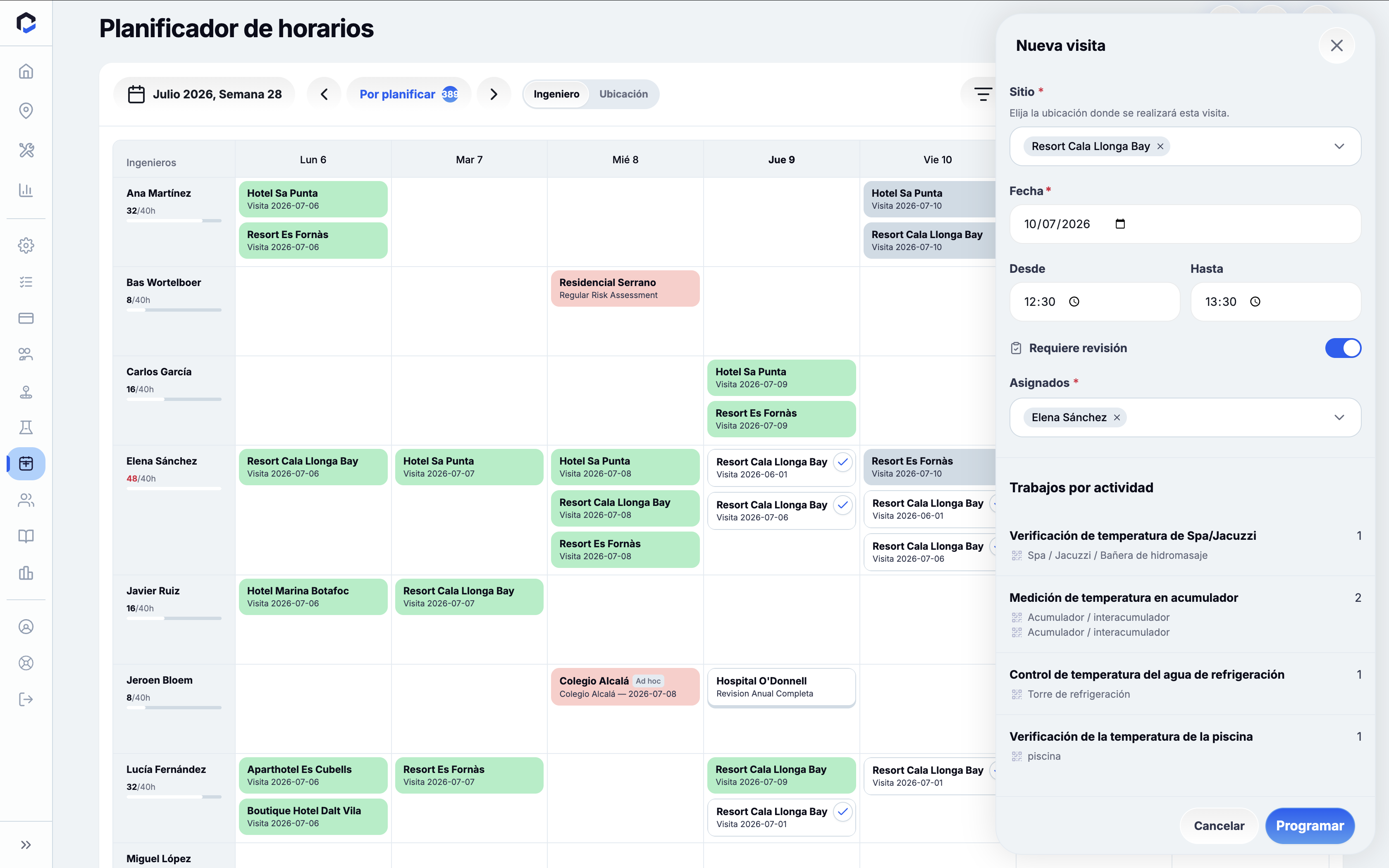
- Abra el Planificador.
- Use el filtro Por planificar para localizar ocurrencias de plantillas de visita, que se muestran diferente a las actividades independientes.
- Seleccione una ocurrencia de plantilla de visita y revise los tipos de actividad incluidos y el número de trabajos.
- De manera opcional, añada o elimine tipos de actividad solo para esta ocurrencia.
- Establezca la fecha de la visita y la hora de inicio y fin.
- Asigne uno o varios ingenieros a la visita.
- Confirme para crear una única visita que incluya todos los trabajos programados.
Nota: Los cambios en los tipos de actividad afectan únicamente a esta ocurrencia; la plantilla original no se modifica.
Programar una actividad de vaciado recurrente independiente
- Abra el Planificador y filtre por Por planificar para listar actividades independientes pendientes de programación.
- Seleccione la actividad de vaciado para revisar la frecuencia, los elementos afectados y el número de trabajos.
- Elija una fecha para la visita.
- Active Requiere revisión tras completarse si se necesita aprobación externa.
- Asigne un ingeniero.
- Confirme para crear la visita independiente. La actividad pasará de Por planificar a planificada, y la siguiente ocurrencia se pondrá en cola automáticamente.
Programación rápida desde el calendario
- Con el distintivo Por planificar activo, revise las tarjetas de recomendación en las fechas sugeridas.
- Haga clic en una tarjeta de recomendación para abrir la creación de visita con la fecha, actividades y asignado sugerido ya rellenados.
- Alternativamente, arrastre una plantilla de visita o una actividad independiente desde la barra lateral de planificación a una celda del calendario.
- Confirme para crear la visita.
Nota: No se pueden arrastrar plantillas ni actividades entre clientes.
Realización de un trabajo de vaciado con temporizador
Utilice el trabajo de temporizador de vaciado para mantener un punto de salida abierto durante una duración prescrita sin permitir finalizarlo antes de tiempo.
- Abra el trabajo de temporizador de vaciado durante la visita.
- Revise la Duración prescrita de vaciado mostrada.
- Abra físicamente el punto de salida.
- Pulse el botón de inicio del temporizador de vaciado para comenzar la cuenta atrás.
- El temporizador funcionará mostrando la cuenta atrás. Mientras esté activo, el botón Completar trabajo permanecerá deshabilitado para evitar finalizaciones prematuras.
- Puede salir del formulario del trabajo de vaciado para realizar otras labores; el temporizador continuará funcionando en segundo plano.
- Cuando el temporizador indique Vaciado completado, cierre físicamente el punto de salida.
- Regrese al formulario del trabajo y pulse Completar trabajo para finalizar la tarea de vaciado.
Importante: El temporizador es vinculante. El servidor rechazará cualquier intento de completar el trabajo antes de que termine, por lo que no es posible concluirlo antes de tiempo.
Realización de un trabajo de vaciado con medición de temperatura
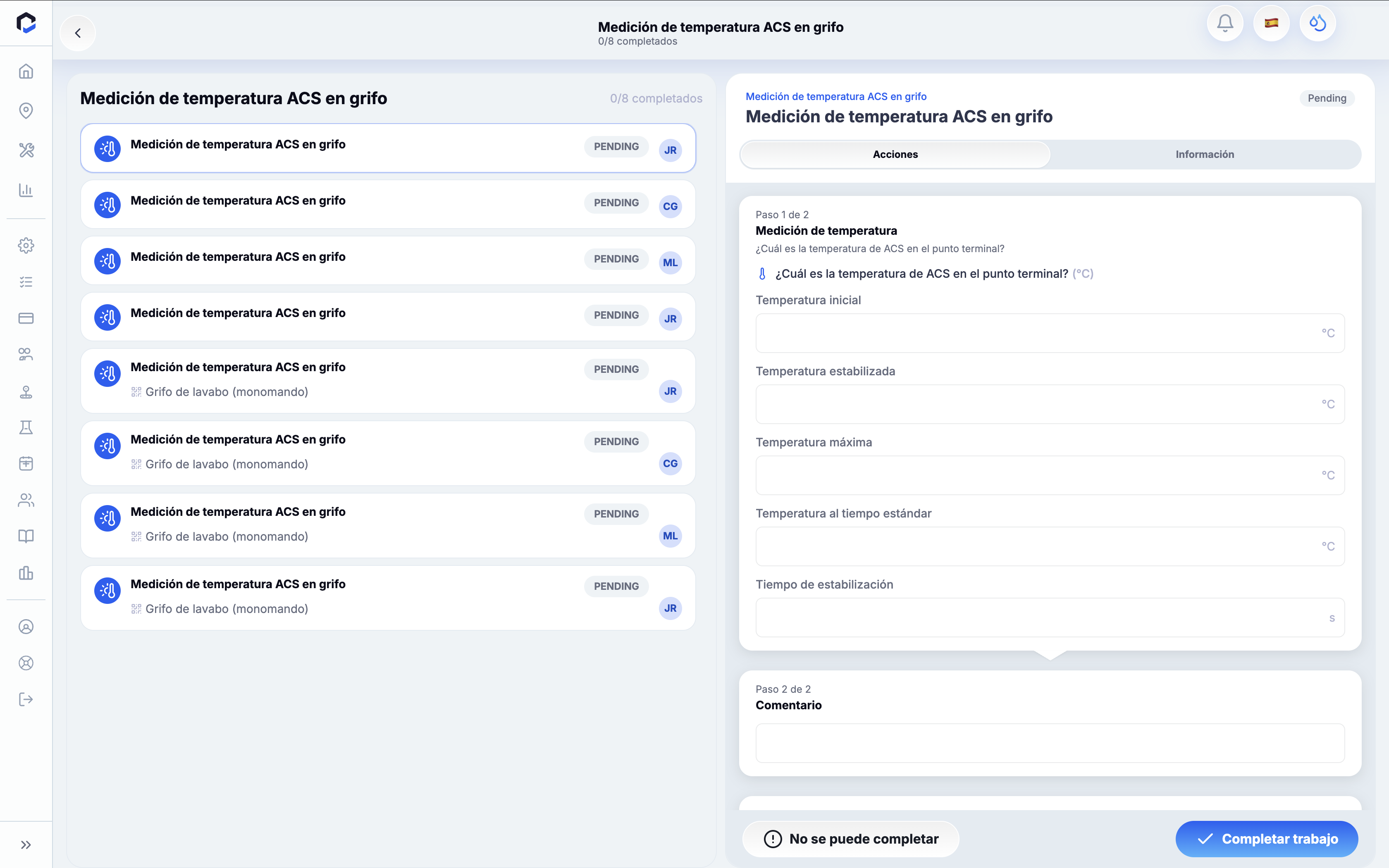
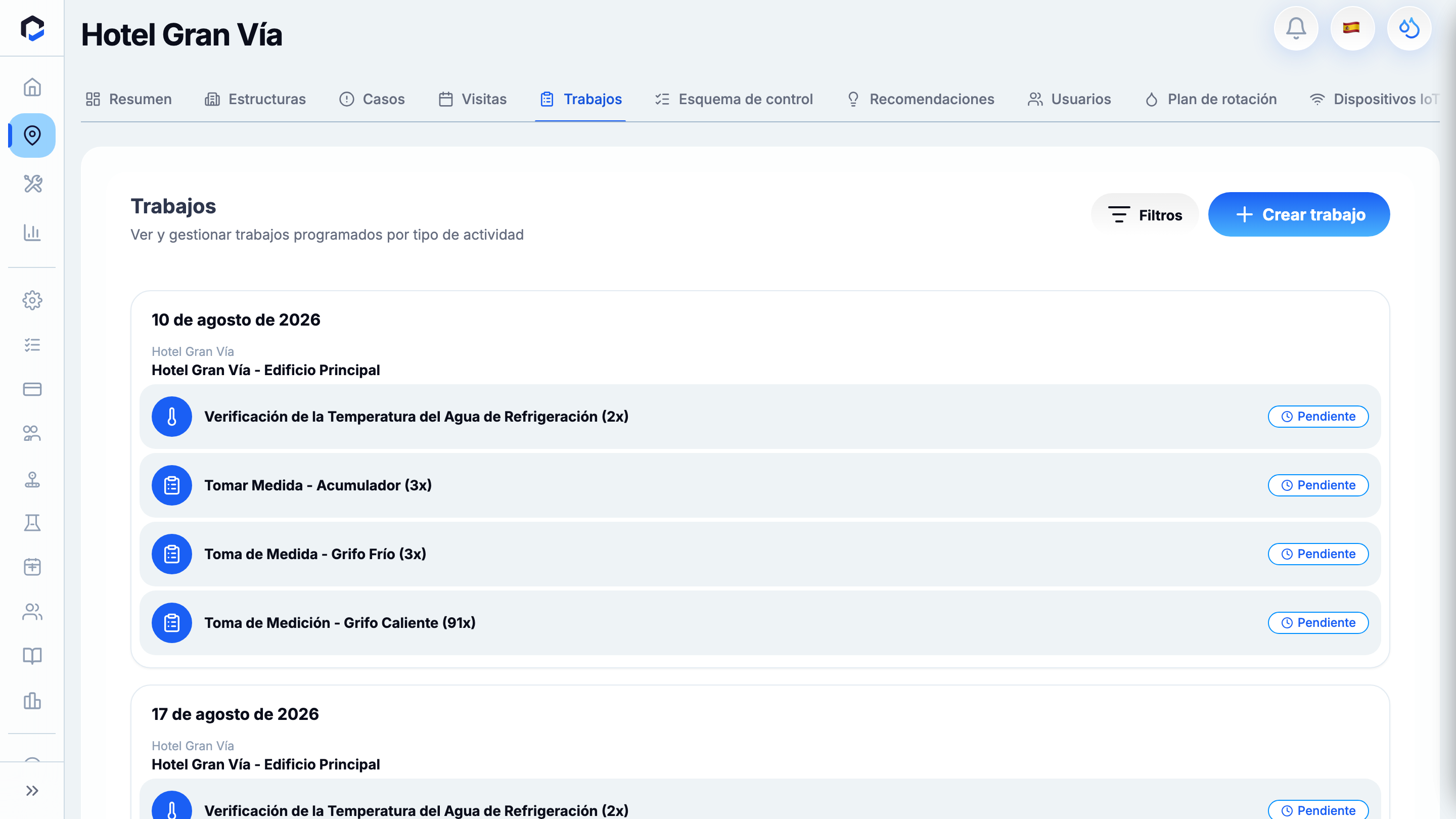
Algunos trabajos de vaciado requieren registrar la temperatura del agua mediante un termómetro Bluetooth o mediante entrada manual.
- Abra el formulario del trabajo de temperatura.
- Pulse Conectar termómetro para emparejar un termómetro Bluetooth, o pulse Rellenar temperatura manualmente para introducir los valores a mano.
- Si usa un termómetro, pulse Iniciar medición y abra el punto de salida. La lectura de temperatura en tiempo real se mostrará y se detendrá automáticamente cuando se estabilice.
- Repita las mediciones según sea necesario según el esquema de control.
- Si se requiere, adjunte una foto como evidencia al trabajo.
- Pulse Completar trabajo una vez termine.
Nota: El formulario no muestra resultados de aprobado o suspendido. Las desviaciones de los umbrales se evalúan tras enviar la visita y pueden generar incidencias. Si no se definen condiciones de parada, se aplican los valores predeterminados. Si el termómetro se desconecta, se mantienen las lecturas existentes y es posible introducir datos manualmente o reconectar el dispositivo.
Funcionamiento sin conexión durante una visita
La aplicación admite el uso sin conexión para continuar realizando trabajos, incluido vaciado, cuando no hay conexión a internet.
- Abra la visita mientras está en línea para almacenar en caché los datos necesarios.
- Al quedar sin conexión, la visita mostrará un indicativo offline.
- Todos los accesos y formularios, incluido el temporizador de vaciado y la conexión del termómetro, seguirán funcionando localmente.
- Los datos como lecturas, fotos y cambios de estado se almacenan localmente en cola.
- Al reconectar, la app sincroniza automáticamente los datos pendientes en segundo plano.
Importante: Es fundamental abrir la visita estando en línea para almacenar los datos necesarios. Las fotos y datos pendientes se enviarán automáticamente tras reconectar, por lo que debe permitir tiempo antes de salir del lugar.