Este artículo explica cómo asignar un trabajador sustituto cuando usted está temporalmente indispuesto. Está dirigido a responsables o miembros del equipo encargados de gestionar las asignaciones de visitas en BriqSafe.
NotaRol requerido: Responsable
Reasignar una visita programada a un trabajador sustituto
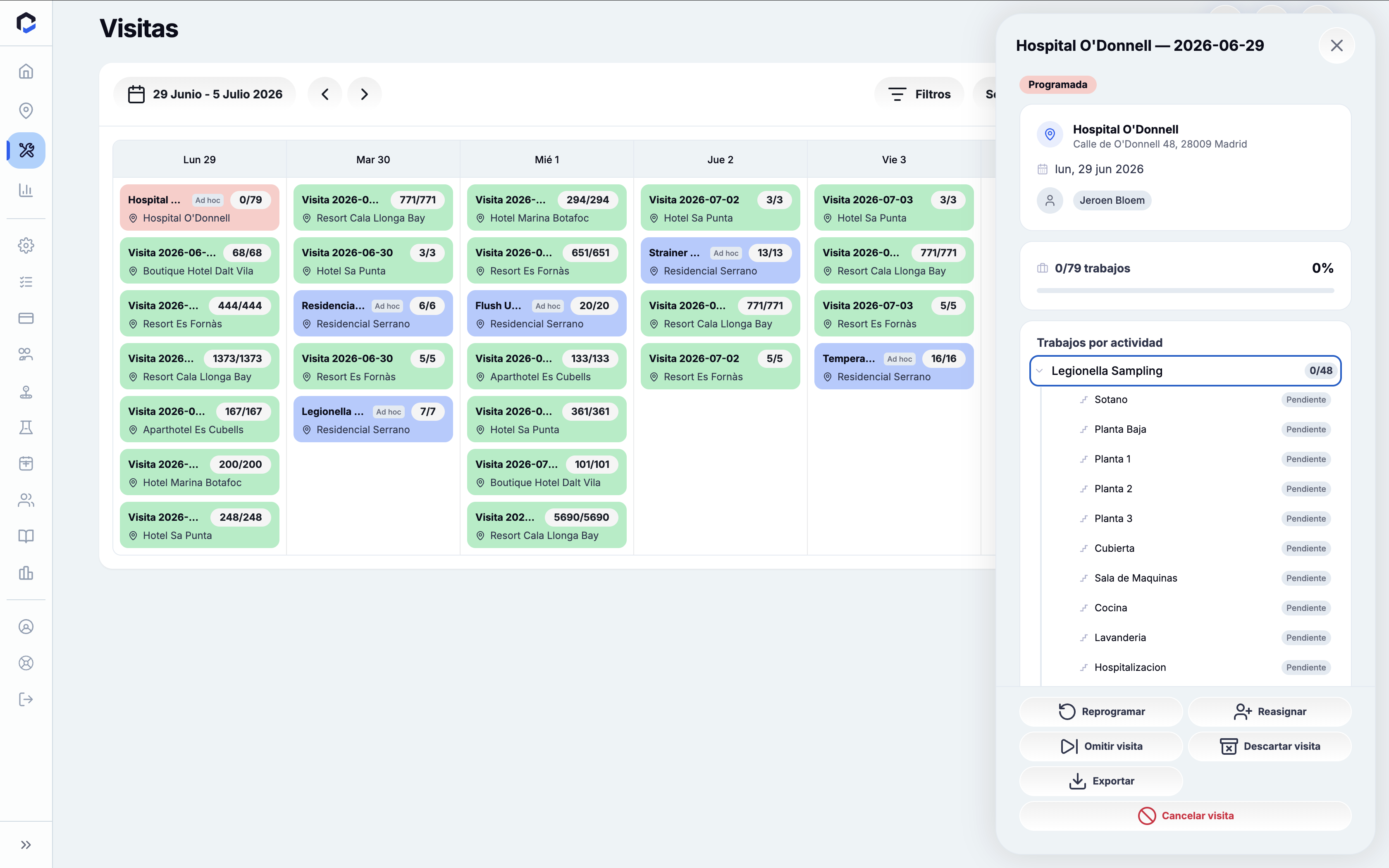
Utilice este procedimiento para transferir una visita programada a otro trabajador cuando la persona original asignada no pueda realizarla.
- En la página web Visitas, seleccione la visita que desea reasignar.
- Abra el menú de acciones de la visita y elija Reasignar.
- En el diálogo Reasignar visita, utilice el campo de asignados para seleccionar uno o varios trabajadores sustitutos.
- Confirme la reasignación haciendo clic en Reasignar.
Tenga en cuenta que la visita y todas las tareas pendientes se transferirán al nuevo(s) trabajador(es) inmediatamente después de la reasignación.
Importante:
- Debe seleccionarse al menos un trabajador sustituto.
- Los trabajadores seleccionados deben tener acceso a la ubicación de la visita. El sistema lo comprobará y rechazará asignaciones no válidas.
- Sólo pueden reasignarse visitas con estado Programada o En curso. Las visitas finalizadas o canceladas no se pueden reasignar.
- Sólo se reasignan las tareas pendientes. Las tareas ya completadas o en proceso seguirán asignadas al trabajador original.
Actualizar el rol o acceso de un usuario al asignar un sustituto
Si el trabajador sustituto necesita permisos o accesos distintos para realizar la tarea, quizá deba ajustar sus roles o accesos:
- Acceda a Usuarios y equipos y seleccione al usuario para abrir el panel Actualizar usuario.
- Modifique su Rol, Permisos en el lugar o Permisos de categoría de actividad según sea necesario.
- Guarde los cambios haciendo clic en Actualizar.
Los cambios se aplican de inmediato.
Notas sobre la asignación de roles:
- Solo un Propietario puede otorgar o eliminar el rol de Propietario.
- El rol de Administrador solo puede asignarlo un Administrador o superior.
- Los demás roles pueden gestionarse por cualquier usuario con acceso a gestión de usuarios.
- Su organización debe tener siempre al menos un Propietario; no se puede modificar el último.
- Los cambios en accesos por categoría de actividad actualizan los permisos de usuario, pero no reasignan las tareas ya programadas.