Este artículo explica cómo invitar usuarios a una nueva ubicación dentro de su organización, asignar su rol y permisos de acceso, y cómo difieren los usuarios externos de los internos en cuanto al ámbito de acceso. Está dirigido a responsables que gestionan la incorporación de miembros del equipo, subcontratistas o clientes que requieren un acceso controlado.
NotaRol necesario: Responsable
Invitar usuarios a su organización
Utilice el proceso de invitación para añadir un nuevo miembro del equipo o un colaborador externo con un rol definido y acceso especificado a ubicaciones y categorías de actividad.
- Abra Usuarios y Equipos y seleccione Añadir miembro del equipo para abrir el formulario Invitar usuario.
- Introduzca la Dirección de correo electrónico del usuario. Puede invitar a varias personas a la vez usando varias direcciones separadas por Enter, coma o punto y coma.
- Si invita a alguien ajeno a su organización, active el interruptor Usuario externo.
- Elija un Rol del menú desplegable. Tenga en cuenta que solo están disponibles roles iguales o inferiores al suyo. Solo un Propietario puede asignar el rol de Propietario; solo un Administrador o superior puede asignar Administrador.
- En Permisos para la ubicación, haga clic en Añadir ubicación para seleccionar las ubicaciones a las que el usuario podrá acceder.
- En Permisos para categoría de actividad, pulse Añadir categoría de actividad para asignar las categorías adecuadas.
- Envíe la invitación pulsando Invitar usuario. Aparecerá el mensaje de confirmación Invitación enviada correctamente.
Nota sobre las diferencias de acceso:
| Tipo de usuario | Acceso por defecto | Efecto de la selección de permisos |
|---|---|---|
| Usuario interno | Comienza con acceso completo | Las selecciones actúan como restricciones (reducen el acceso) |
| Usuario externo | Comienza sin acceso | Las selecciones conceden acceso |
Por ello, confundir el modelo puede exponer inadvertidamente a un usuario externo a más acceso del debido o restringir un usuario interno de áreas que necesita.
Además, seleccionar el rol de Propietario siempre fuerza que el usuario sea interno; el interruptor Usuario externo no tiene efecto en este caso.
Asignar acceso de usuario a ubicaciones y actividades
Tras la invitación, puede controlar qué ubicaciones y categorías de actividad puede ver y acceder el usuario. Estas configuraciones también se aplican al editar usuarios existentes.
- En Usuarios y Equipos, seleccione el usuario para abrir el panel Actualizar usuario.
- Modifique el Rol, los Permisos para la ubicación y los Permisos para categoría de actividad según sea necesario.
- Pulse Actualizar para guardar los cambios. Se aplican inmediatamente.
Puntos importantes a tener en cuenta:
- Solo un Propietario puede asignar o retirar el rol de Propietario.
- El rol de Administrador solo puede asignarlo un Administrador o superior.
- Debe concederse al menos una ubicación a usuarios externos; de lo contrario, podrán iniciar sesión pero no verán contenido.
- Modificar el acceso a categorías de actividad afecta únicamente a permisos futuros y no reasigna trabajos ya programados.
Gestionar invitaciones pendientes
Puede reenviar o eliminar invitaciones antes de que el usuario las acepte.
- En Usuarios y Equipos, localice al usuario con el estado Invitación pendiente.
- Seleccione al usuario para abrir el formulario Actualizar usuario. Ajuste el rol, la ubicación o permisos de actividad si procede.
- Haga clic en Actualizar y reenviar para volver a enviar la invitación y aplicar los cambios.
- Para cancelar la invitación, use la acción Eliminar invitación. Esto revoca inmediatamente el enlace y elimina al usuario pendiente de la lista.
Comprender el acceso de usuarios externos
Los usuarios externos suelen ser subcontratistas o colaboradores y no tienen acceso por defecto. Debe conceder explícitamente acceso a ubicaciones y categorías de actividad al invitarlos o actualizarlos.
- Active el interruptor Usuario externo al invitar a alguien ajeno a su organización.
- Conceda una o varias ubicaciones en Permisos para la ubicación haciendo clic en Añadir ubicación.
- Seleccione las categorías de actividad necesarias en Permisos para categoría de actividad con Añadir categoría de actividad. Las categorías están agrupadas y deben asignarse individualmente según sea necesario.
Si omite ubicaciones o categorías de actividad para usuarios externos, podrán iniciar sesión pero no verán ningún dato.
Desactivar y reactivar usuarios
Cuando un usuario deje la organización o deba suspenderse su acceso, desactive su cuenta. Podrá reactivarla posteriormente si es necesario.
- En Usuarios y Equipos, abra el panel del usuario y seleccione Desactivar usuario.
- Confirme en el diálogo. Esto revoca el acceso inmediatamente, impide iniciar sesión y elimina al usuario de todas las asignaciones activas.
- Para restaurar el acceso, abra el panel del usuario inactivo y seleccione Activar usuario.
La desactivación preserva todos los registros históricos y no es una eliminación definitiva.
Gestionar el acceso de usuarios a nivel de ubicación
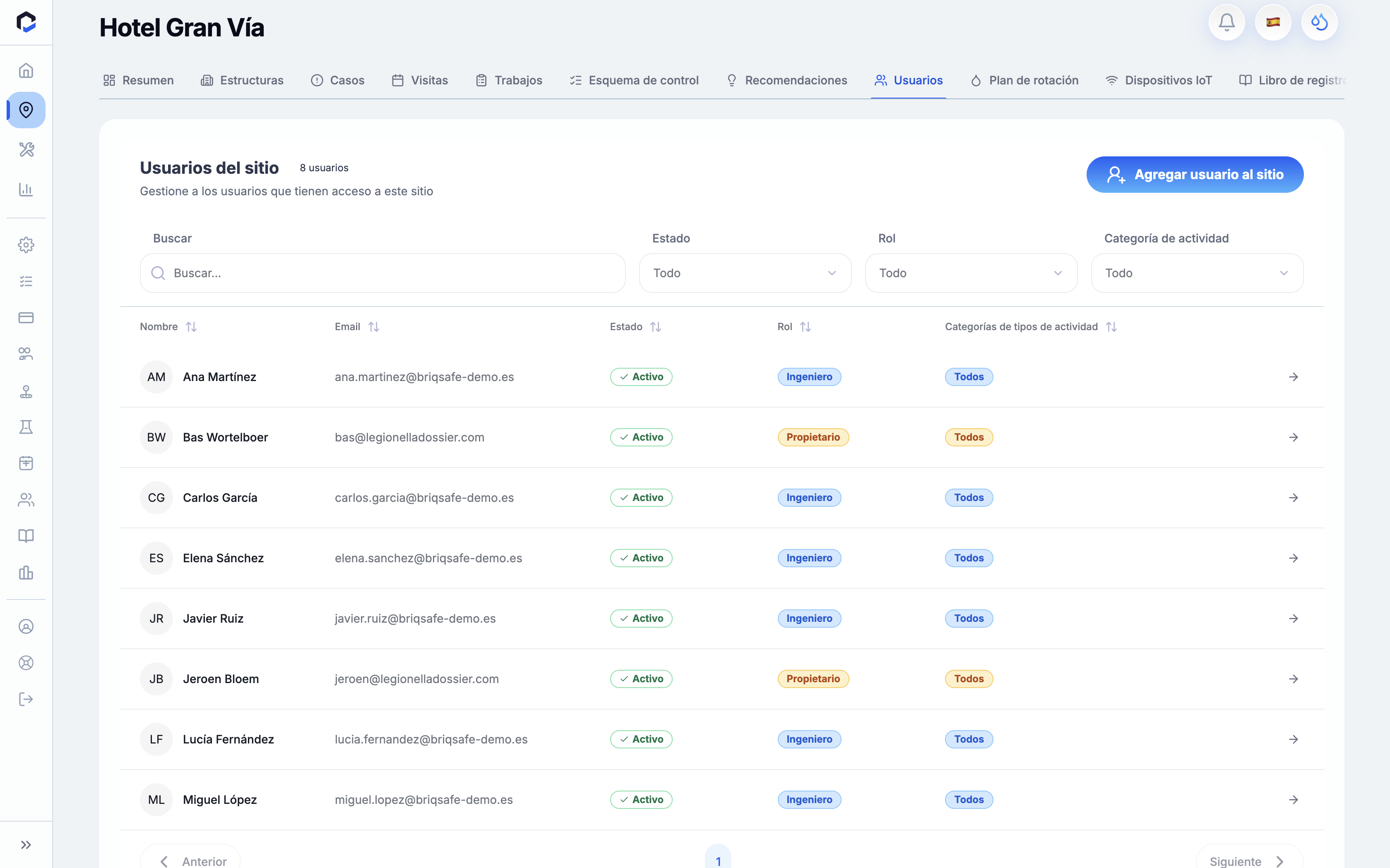
Puede administrar qué usuarios tienen acceso a una ubicación utilizando la pestaña Usuarios de la ubicación.
- Abra la ubicación deseada y acceda a la pestaña Usuarios.
- Para usuarios internos, seleccionar ubicaciones restringe su acceso desde el acceso completo por defecto.
- Para usuarios externos, seleccionar ubicaciones concede acceso desde un estado inicial sin acceso.
Advertencia: Los permisos para usuarios internos y externos funcionan en direcciones opuestas; una configuración incorrecta puede exponer información sensible o impedir que usuarios que necesitan acceso lo tengan.