Este artículo explica cómo integrar y gestionar sistemas de reservas con BriqSafe, centrado en la programación de visitas, la gestión de plantillas de visita y el manejo de actividades recurrentes. Está dirigido a los responsables de operaciones y programación dentro de BriqSafe.
NotaRol requerido: Gestor
Programación de visitas
Puede programar visitas como ocurrencias agrupadas de actividades utilizando plantillas de visita o como actividades recurrentes independientes.
Programar una visita desde una plantilla de visita
- Abra Programador y filtre con Por planificar para ver las ocurrencias de plantillas de visita separadas de las actividades independientes.
- Seleccione una ocurrencia de plantilla de visita para revisar los tipos de actividad incluidos y el número de trabajos.
- Si lo desea, añada o elimine tipos de actividad sólo para esta ocurrencia; la plantilla original no se modifica.
- Establezca la fecha, hora de inicio y hora de fin de la visita.
- Asigne uno o varios técnicos para la visita.
- Confirme la creación de la visita; se generará una única visita con todos los trabajos agrupados.
Nota: Los cambios en los tipos de actividad afectan únicamente a esta ocurrencia; las futuras ocurrencias usarán la plantilla original.
Programar una actividad recurrente independiente
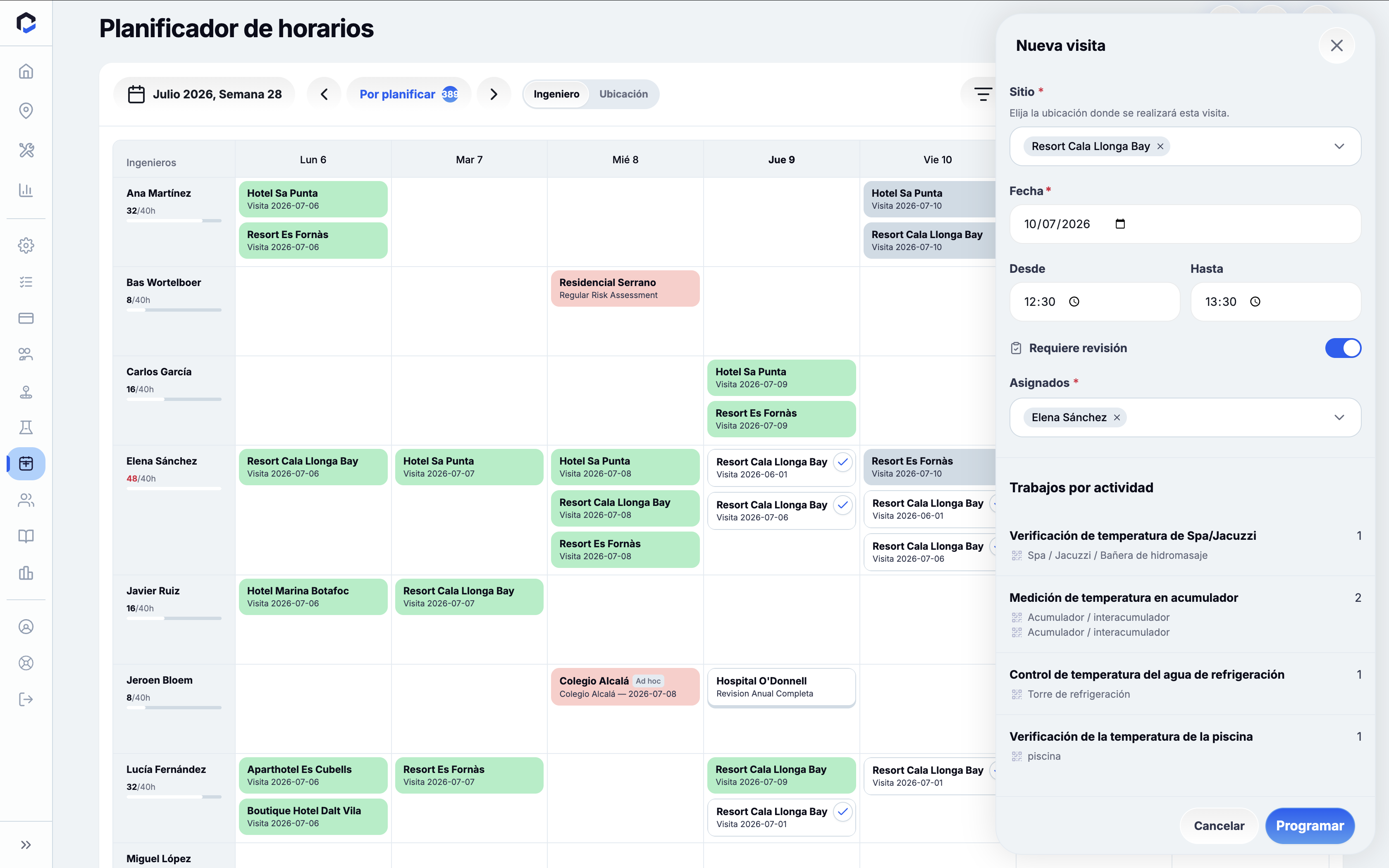
- Abra Programador y use el filtro Por planificar para listar las actividades independientes pendientes de programación.
- Seleccione una actividad para revisar su frecuencia, recursos incluidos y número de trabajos.
- Elija una fecha para la visita.
- Si se requiere revisión por un consultor tras la finalización, active el interruptor Requiere revisión tras finalización.
- Asigne un técnico para realizar la visita.
- Confirme la programación para crear una visita independiente; la actividad pasará de Por planificar a planificada y la siguiente ocurrencia se pondrá en cola automáticamente.
Nota: Sólo los usuarios activos aparecen en la lista de asignados y no hay restricciones de fechas regulatorias al seleccionar fechas.
Creación masiva de visitas recurrentes
- En el panel de creación de visitas, abra la sección Recurrencia y active Crear visitas recurrentes.
- Establezca la Frecuencia (Diaria, Semanal, Mensual, Anual) y el intervalo de Repetir cada.
- Defina el número de ocurrencias o una fecha de finalización.
- Revise la vista previa de cuántas visitas se crearán.
- Confirme para generar múltiples visitas según la programación definida.
Nota: La recurrencia aquí controla la repetición de las visitas programadas y es independiente de la frecuencia de cumplimiento de la actividad.
Gestión de plantillas de visita
Las plantillas de visita agrupan varios tipos de actividad en conjuntos reutilizables para programar visitas de forma eficiente. Las plantillas se pueden definir a nivel de organización o cliente y disponen de reglas de alcance y herencia.
Localizar y revisar plantillas de visita
- Vaya a Configuración de la organización y seleccione Plantillas de visita.
- Use el interruptor de alcance para ver las plantillas a nivel de Organización (a nivel global), Clientes (por cliente) o Ubicaciones (por ubicación).
- Las plantillas de organización se muestran junto a un panel de Actividades disponibles para confeccionar las plantillas.
- Las plantillas de cliente extienden las plantillas de organización, fusionando o sobreescribiendo tipos de actividad sin modificar las predeterminadas a nivel global.
Nota: Sólo los usuarios con rol de propietario, administrador o gestor pueden ver o gestionar plantillas de visita. Inspectores, técnicos y visualizadores no tienen acceso.
Crear plantillas de visita a nivel de organización
- En Configuración de la organización > Plantillas de visita > Organización, haga clic en Nueva plantilla de visita.
- Introduzca un nombre único para la plantilla y una descripción opcional.
- Añada tipos de actividad arrastrándolos desde el panel de Actividades disponibles.
- Deje la plantilla como global (sin seleccionar cliente) y haga clic en Crear.
Nota: No puede crear una plantilla sin nombre o sin seleccionar al menos una actividad. Incluir tipos de actividad duplicados entre plantillas genera conflictos que deben resolverse antes de guardar.
Crear plantillas de visita específicas por cliente
- Vaya a Configuración de la organización > Plantillas de visita > Clientes y seleccione un cliente.
- Haga clic en Nueva plantilla de visita, introduzca un nombre y añada actividades.
- Genere la plantilla; funcionará como extensión de la plantilla de organización, sobreescribiendo tipos de actividad sólo para ese cliente.
Nota: La plantilla de cliente debe extender una plantilla padre a nivel de organización sin alcance específico de cliente; de lo contrario, la creación está bloqueada.
Copiar plantillas de visita del sistema
- En Configuración de la organización > Plantillas de visita, seleccione Organización o un cliente.
- Haga clic en Copiar plantillas de visita del sistema para importar las plantillas estándar de la plataforma.
Nota: Se omiten plantillas con conflictos de tipos de actividad durante la copia. Las plantillas copiadas permanecerán vinculadas a la fuente del sistema en modo extensión.
Eliminar plantillas de visita
- Abra Configuración de la organización > Plantillas de visita, localice la plantilla y use la acción Eliminar.
- Confirme la eliminación en el cuadro de diálogo.
Nota: Eliminar una plantilla la borra lógicamente y la elimina de la lista. Todas las visitas en borrador basadas en esa plantilla se eliminan permanentemente; el resto de estados de visita permanecen accesibles.
Gestión de actividades del esquema de control
Las actividades definen los trabajos individuales dentro de las visitas, y puede añadirlas, modificarlas y asignarlas dentro del esquema de control.
Añadir actividades personalizadas
- En la pestaña Esquema de control de una ubicación, haga clic en Añadir actividad.
- Seleccione el objeto al que vincular la actividad — estructura, zona, sistema, activo o toda la ubicación.
- Elija un Tipo de actividad válido y establezca la Frecuencia.
- Revise la estimación de trabajos y guarde la actividad.
- La nueva actividad aparece en estado Por hacer, lista para programarse.
Nota: Sólo se muestran tipos de actividad válidos según el régimen de control de la ubicación. Un alcance sin activos genera cero trabajos.
Cambiar la frecuencia de una actividad
- En la pestaña Esquema de control de la ubicación, seleccione la actividad para editar.
- Elija una nueva frecuencia entre opciones como Cada semana, Mensual o Anual.
- Guarde el cambio; la nueva frecuencia actualizará las agrupaciones de programación vinculadas.
Nota: No hay restricciones que impidan frecuencias inferiores a mínimos regulatorios.
Asignar un técnico predeterminado a las actividades
-
Abra la actividad en la pestaña Esquema de control de la ubicación.
-
Cambie el asignado al técnico deseado.
-
Guarde los cambios; esta asignación se aplicará sólo a futuras visitas.
Las visitas ya programadas conservarán sus asignados actuales.
Comprender actividades recurrentes y rotación
Las actividades recurrentes añaden automáticamente la siguiente ocurrencia a la cola, manteniendo la programación sin intervención manual.
Cola de siguiente ocurrencia
- Tras confirmar la visita de una actividad recurrente, el sistema pone en cola la siguiente ocurrencia en Por planificar con la fecha correcta según la frecuencia.
- Si la actividad utiliza rotación, la siguiente ocurrencia se dirigirá automáticamente al siguiente subconjunto de activos en lugar de repetir los mismos.
Nota: Omitir o cancelar visitas no consume la siguiente ocurrencia; permanece en la cola.
Visualizar planes de rotación
- En la pestaña Plan de rotación de la ubicación, consulte los planes de rotación de sólo lectura por regla de cumplimiento.
- Si no hay configuración de rotación, se mostrará un mensaje indicando que debe establecerse por un administrador en las reglas de cumplimiento.
Nota: La rotación se define exclusivamente en reglas de cumplimiento, no en el esquema de control.
Programar visitas rápidamente
Puede programar visitas directamente desde las vistas de calendario o desde recomendaciones para agilizar el proceso.
Programar desde el calendario del Programador
- En Programador, asegúrese de que la etiqueta Por planificar está activada para mostrar recomendaciones.
- Haga clic en una tarjeta de recomendación en el calendario para abrir un formulario de creación de visita precompletado.
- O arrastre una plantilla de visita o actividad independiente desde la barra lateral a una celda del calendario.
- Confirme la creación de la visita.
Nota: No puede soltar plantillas o actividades de un cliente en la ubicación de otro cliente.
Gestión de visitas programadas
Una vez programadas las visitas, puede cambiar fechas, reasignar técnicos, omitir o cancelar visitas y marcar visitas para revisión por consultor.
Reprogramar, omitir o cancelar visitas
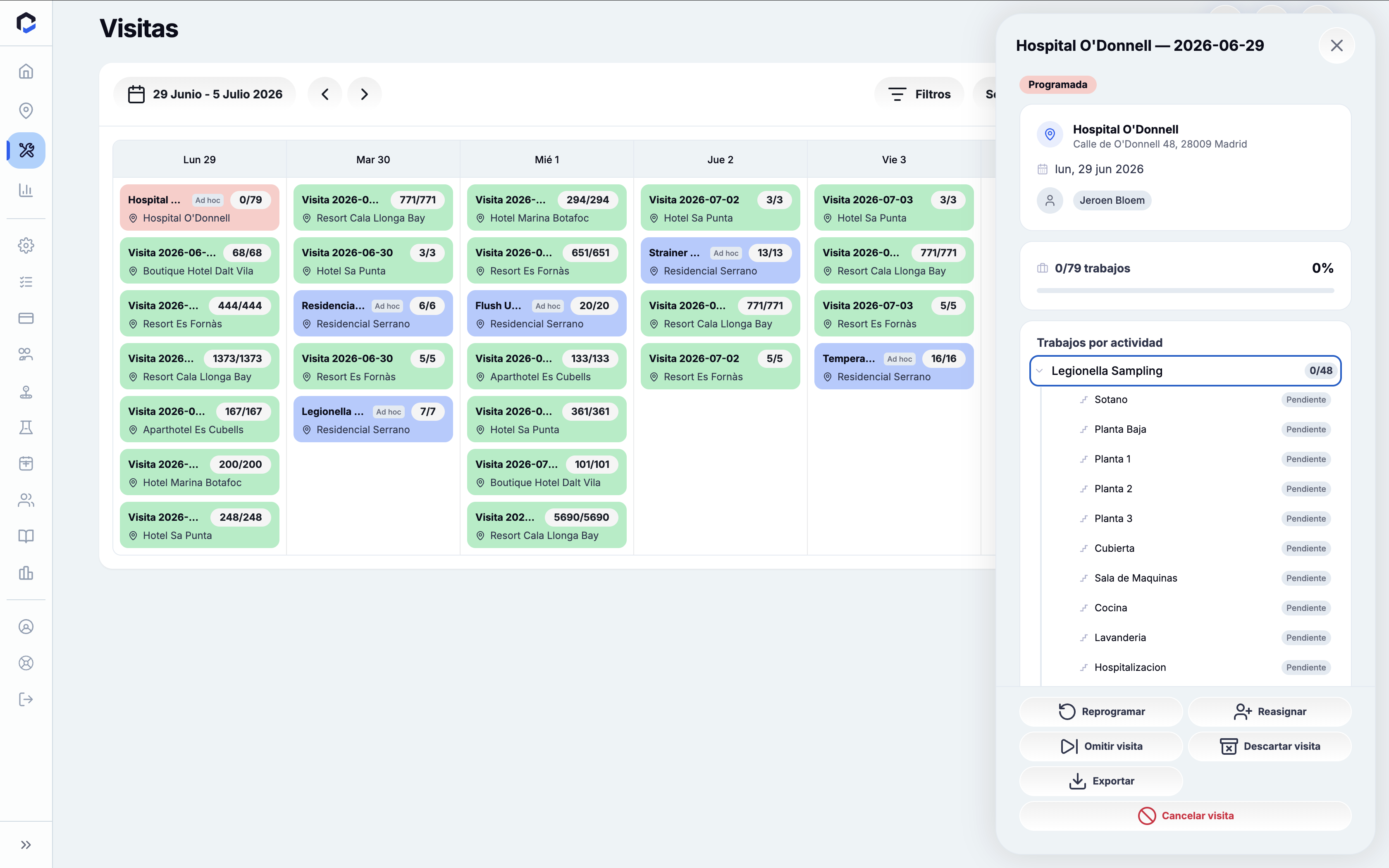
- En Programador, abra la tarjeta de la visita para acceder a su panel de detalles.
- Use Reprogramar para cambiar fecha y hora; el técnico será notificado.
- Use Omitir para establecer el estado como Omitido, introduciendo un motivo obligatorio.
- Use Cancelar para establecer el estado como Cancelado tras confirmar.
Nota: Omitir o cancelar visitas recurrentes no elimina las siguientes ocurrencias de la cola.
Reasignar visitas
- En Programador, abra el panel de detalles de la visita y haga clic en Reasignar.
- Seleccione uno o varios técnicos sustitutos y confirme.
- El sistema transferirá la visita y los trabajos pendientes a los nuevos asignados; los técnicos anteriores serán notificados.
Nota: Sólo las visitas en estado Programada o En progreso pueden reasignarse. No se pueden reasignar visitas finalizadas o canceladas. Reasignar requiere menos permisos que reprogramar.
Marcar una visita para revisión por consultor
- Durante la programación de la visita, active el interruptor Requiere revisión tras finalización.
- Esto enviará la visita completada para la validación por el consultor tras la entrega del técnico.
Nota: Esta marca puede editarse posteriormente en el panel de detalles de la visita.