Este artículo explica cómo configurar y realizar mediciones automáticas de temperatura en BriqSafe utilizando termómetros Bluetooth y sensores conectados. Está dirigido a ingenieros que realizan tareas in situ.
NotaRol requerido: Ingeniero
Realización de un trabajo de medición de temperatura
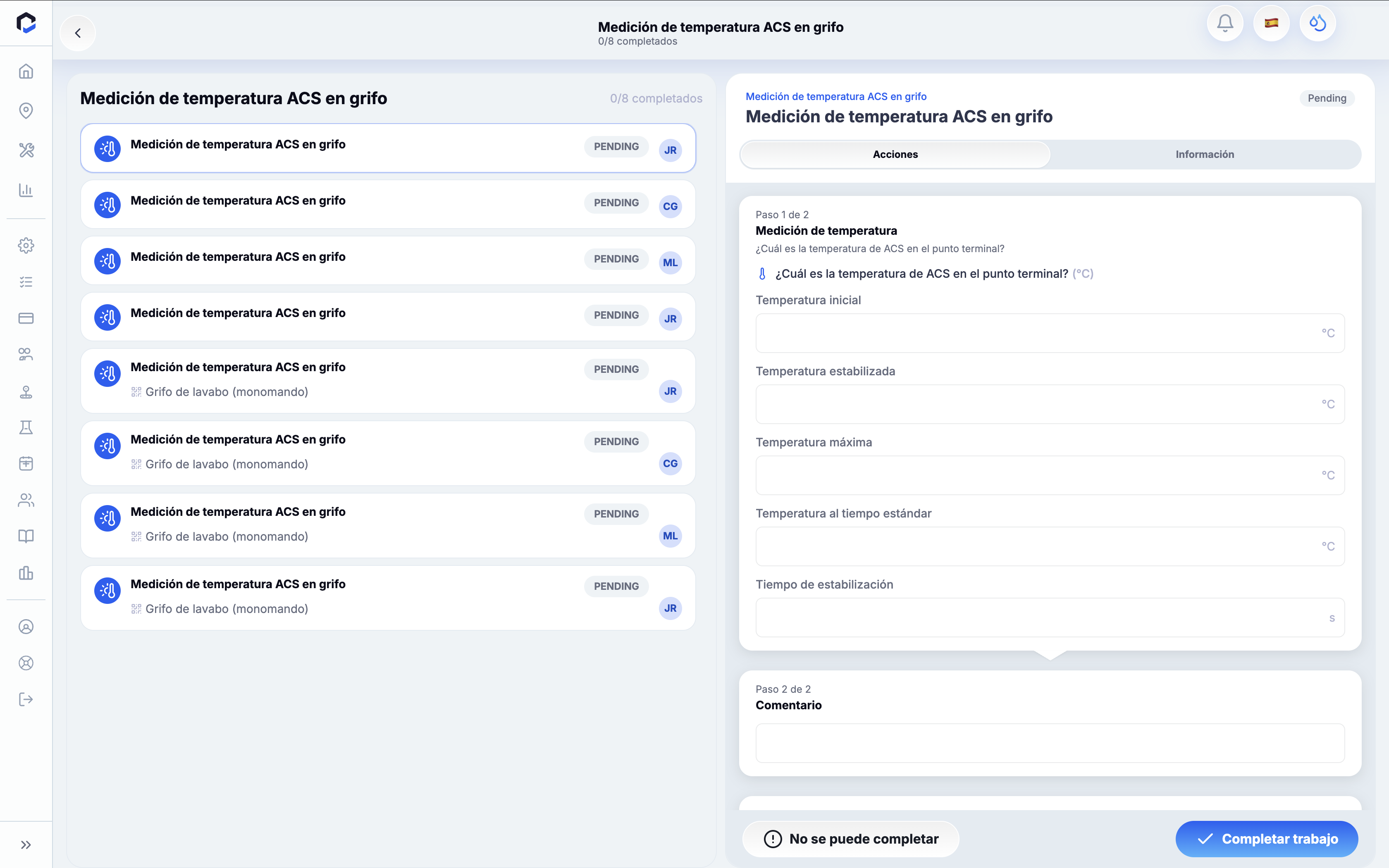
Use un trabajo de temperatura (arranque) para registrar lecturas de temperatura del agua mediante un termómetro Bluetooth o introduciendo los datos manualmente durante una visita in situ.
- Abra el trabajo de temperatura en la visita.
- Para usar un termómetro Bluetooth, pulse Conectar termómetro para emparejar su dispositivo.
- Si prefiere introducir las lecturas manualmente, pulse Rellenar temperatura manualmente y escriba los valores.
- Con el termómetro conectado, pulse Iniciar medición y abra el grifo. La lectura en tiempo real se mostrará y se detendrá automáticamente cuando la temperatura se estabilice.
- Repita para cada lectura necesaria.
- Si es necesario, adjunte una foto como evidencia al trabajo.
- Pulse Finalizar trabajo para completarlo.
Nota: El formulario del trabajo no mostrará estado de aprobado o rechazado; aunque alguna lectura supere los límites establecidos, el trabajo podrá completarse. Las incidencias se evalúan en el servidor tras finalizar y pueden generar una revisión.
Si el termómetro pierde la señal durante la medición, las lecturas tomadas hasta ese momento se conservan, y puede reconectar o pasar a entrada manual para continuar.
Si no hay condiciones de parada definidas para el tipo de actividad, la medición usará ajustes por defecto con un tiempo límite de 2 minutos o lectura manual.
Registro y colocación de sensores para monitorización automática
Puede automatizar las lecturas de temperatura registrando sensores de monitorización y vinculándolos a activos para que sus datos llenen automáticamente los trabajos programados.
Añadir un dispositivo FactoryLab
- Abra Dispositivos IoT y pulse Añadir dispositivo.
- En Seleccionar origen del dispositivo, elija FactoryLab y pulse Siguiente.
- En Seleccionar modelo de dispositivo, elija ClipR o ClipR Flex.
- Rellene el formulario Añadir dispositivo FactoryLab y envíe.
Nota: Solo se pueden registrar dispositivos FactoryLab; la opción Otro proveedor no está disponible.
Colocar un dispositivo en un activo
- Desde el escáner, escanee el código QR del dispositivo para abrir Colocar dispositivo. Alternativamente, desde Dispositivos IoT, pulse Colocar dispositivo.
- Seleccione la ubicación y el activo al que vincular el dispositivo. Si usa códigos QR, también puede escanear el del activo.
- Elija el tipo de agua monitorizada (Fría, Caliente, Mezclada o Retorno).
- Pulse Colocar dispositivo para confirmar.
Aparecerá una notificación con el mensaje ¡Dispositivo colocado con éxito! El dispositivo estará vinculado y comenzará a monitorizar.
Nota: Colocar un dispositivo ya colocado lo reubicará. Los dispositivos Bluetooth se conectan de inmediato; los LoRaWAN comienzan a enviar datos cuando reciben su primera comunicación uplink.
Vincular dispositivos y asignar sensores a parámetros
Tras colocar un dispositivo, vincúlelo a un activo y asigne sus sensores a parámetros de BriqSafe para que las lecturas completen trabajos automáticamente.
- Abra el dispositivo desde la lista Dispositivos IoT.
- En la tarjeta Vinculado a, pulse Vincular dispositivo y seleccione el activo correspondiente.
- Se mostrará la sección Asignación de sensores para dispositivos vinculados a activos.
- Pulse Asignar para vincular cada sensor del dispositivo (por ejemplo, sensor de temperatura) con el parámetro correspondiente de cumplimiento en BriqSafe.
- Establezca el umbral de antigüedad máxima (por defecto 24 horas) para cada asignación.
- Guarde los cambios.
Nota: Un dispositivo solo puede vincularse a un destino (activo, área o sistema). Solo los sensores asignados rellenan automáticamente los trabajos programados; los sensores sin asignar muestran lecturas pero no completan trabajos.
Cómo las lecturas de sensores automatizan la finalización de trabajos
Una vez vinculado y asignado un dispositivo, sus lecturas recientes rellenan y completan automáticamente los trabajos programados de medición de temperatura sin necesidad de intervención manual.
- Cuando un trabajo programado está Pendiente o En proceso y solicita un parámetro monitorizado por sensor, una lectura reciente dentro del umbral de antigüedad rellena dicho parámetro.
- Si se completan todos los parámetros requeridos, el estado del trabajo cambia a Finalizado.
- Si solo se rellenan algunos parámetros, el trabajo permanece En proceso.
- Si ninguna lectura fresca está disponible, el trabajo permanece Pendiente.
El valor registrado, la unidad y la fecha/hora de cada lectura de sensor quedan registrados como origen de los datos del trabajo.
Nota: El estado del trabajo indica progreso, pero no cumplimiento; la detección de incumplimientos o superaciones de umbrales se evalúa en el servidor.
Revisión de trabajos completados automáticamente
Puede verificar los resultados de los trabajos completados por sensores revisando los registros en la pestaña de trabajos de la ubicación.
- Abra el trabajo finalizado.
- Compruebe los valores de los parámetros, que mostraran lecturas obtenidas del sensor con su valor, unidad y fecha/hora.
- El origen confirma que estos datos proceden de la cadena de sensores, no de entrada manual.
Trabajo sin conexión
BriqSafe permite trabajar sin conexión en trabajos de medición de temperatura y emparejamiento de dispositivos.
- Abra la visita estando conectado para almacenar datos en caché.
- En modo sin conexión, todos los puntos de entrada y formularios se mantienen operativos.
- La conexión con termómetro Bluetooth y temporizadores de arranque funcionan directamente entre dispositivos.
- Las mediciones, fotos y cambios de estado se almacenan localmente y se sincronizan automáticamente al recuperar la conexión.
Nota: Abrir la visita estando conectado es fundamental para el uso sin conexión; si no, los datos en caché pueden no estar completos.
Finalizar trabajos con lecturas que superan umbrales
Un trabajo puede finalizarse aunque algunas lecturas de temperatura superen los límites establecidos.
- Complete el trabajo como habitualmente en la aplicación.
- El servidor evaluará las superaciones tras la finalización.
- Si se requiere una intervención, la aplicación confirmará la creación de un caso con el mensaje: Trabajo finalizado. Se ha creado un caso para su revisión.
Nota: El formulario del trabajo no muestra estado de aprobado o rechazado, por lo que las superaciones de umbrales no son visibles en el lugar. Las finalizaciones sin conexión se sincronizan y reflejan casos de incumplimiento posteriormente.