Este artículo explica cómo navegar por la aplicación móvil BriqSafe, encontrar las visitas programadas para hoy y moverse entre ubicaciones, activos y vistas de trabajos. Está dirigido a todos los usuarios de la aplicación móvil que deseen iniciarse eficazmente en las funcionalidades de la app.
NotaRol requerido: Todos
Uso de la pantalla principal Mi BriqSafe
La pantalla Mi BriqSafe es el punto de partida cada vez que abres la aplicación o tocas la pestaña Inicio.
- Abre la aplicación o toca la pestaña Inicio para llegar a la pantalla Mi BriqSafe.
- Desplázate por las secciones fijas en este orden: progreso de trabajos, Mis Acciones Rápidas, siguientes visitas, Continuar donde lo dejaste, Mis Ubicaciones y Últimos Informes.
- Desliza hacia abajo en cualquier parte de la pantalla para actualizar todas las secciones.
Ten en cuenta que el orden de las secciones no puede modificarse y las secciones solo aparecen cuando contienen información o muestran un estado vacío adecuado. Por ejemplo, Mis Ubicaciones estará oculta si no tienes ningún sitio asignado. En tablets, Continuar donde lo dejaste y Últimos Informes se muestran en paralelo.
Cómo encontrar y abrir las visitas de hoy
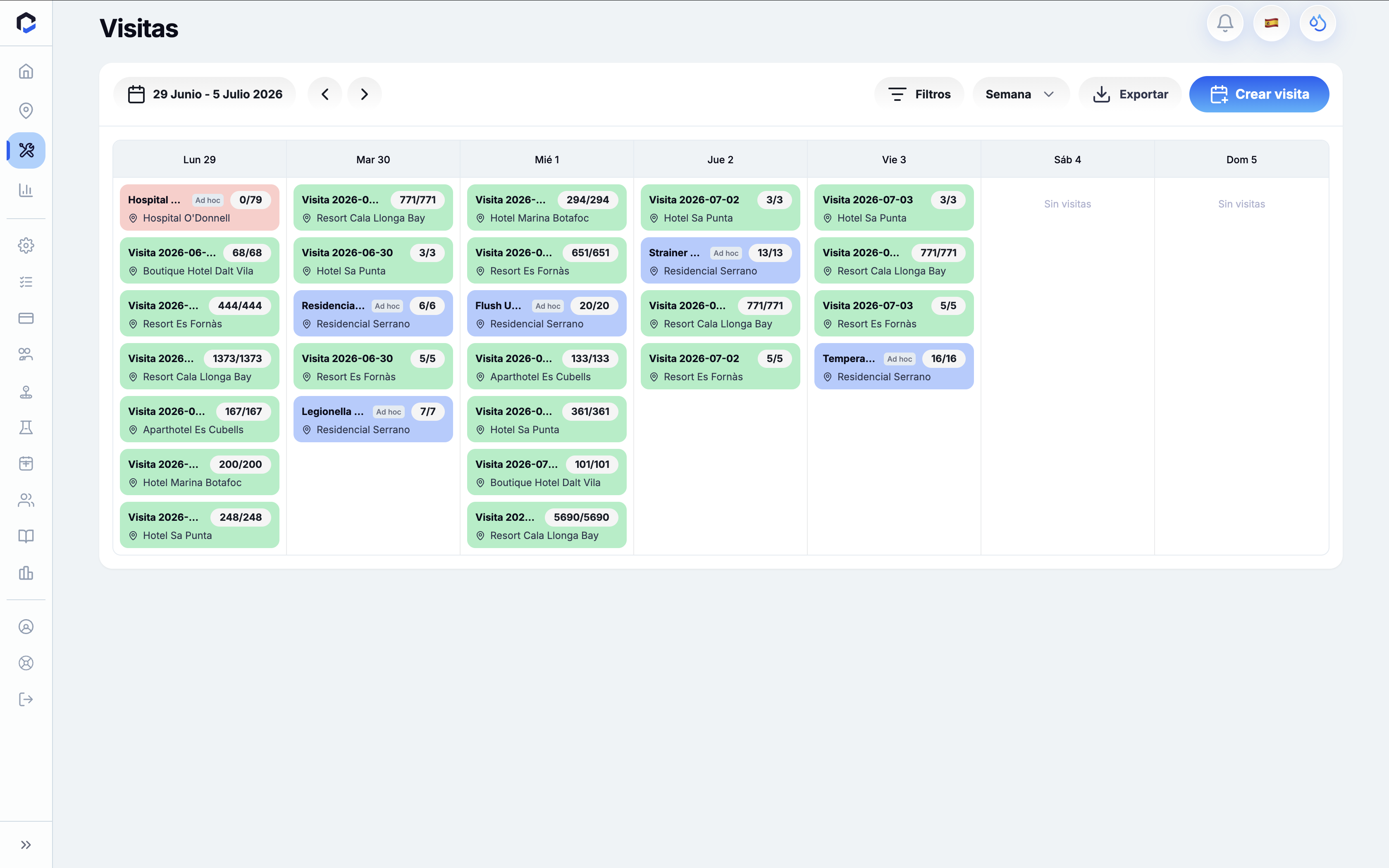
Consulta tus visitas programadas para hoy y accede a los trabajos previstos antes de acudir al sitio.
- Toca la pestaña Visitas para abrir la pantalla Mis Visitas.
- Usa el selector de días para elegir Hoy o Mañana.
- Encuentra tus visitas agrupadas por día.
- Toca una visita para abrir la lista de trabajos, organizada por planta y zona en orden de recorrido a pie.
- Toca cualquier trabajo para abrir su formulario de ejecución.
Asegúrate de abrir la visita mientras tienes conexión. Esto almacena en caché los detalles del trabajo, información del activo, umbrales del esquema de control y planos de planta en tu dispositivo para permitir trabajar sin conexión. Abrir la visita solo tras perder la señal puede ocasionar pérdida de datos.
Acceso rápido a sitios cercanos desde la pantalla principal
Si quieres dirigirte rápidamente al siguiente sitio, la pantalla principal te permite saltar directamente allí.
- En la pantalla Mi BriqSafe, localiza el deslizador Siguientes Visitas.
- Desliza las tarjetas de visitas próximas, que muestran el nombre del sitio y, si has dado permiso de ubicación, la distancia al sitio.
- Toca una tarjeta para acceder a ese sitio.
Nota: La distancia solo es visible tras habilitar el acceso a la ubicación. Para usuarios de campo, esta sección se llama Mis Próximas Visitas; para gestores y superiores, aparece como Siguientes Visitas.
Navegación por ubicaciones, estructuras y activos
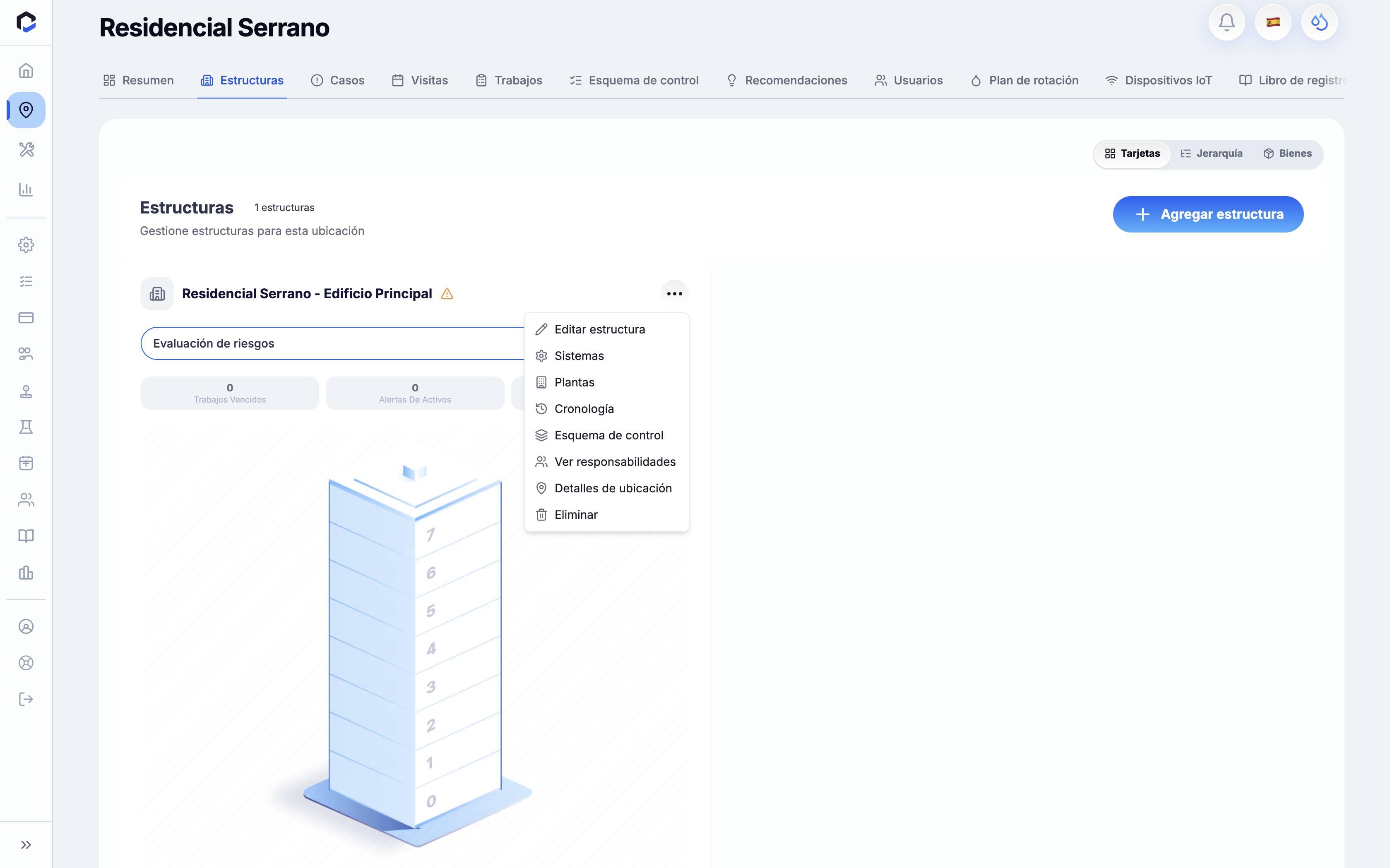
Explora y gestiona edificios, plantas, estancias y equipos desde un único lugar dentro de una ubicación.
-
Desde la pestaña Ubicaciones, abre una ubicación.
-
Accede a la pestaña Estructuras de esa ubicación.
-
Cambia entre tres modos de vista:
- Tarjetas: muestra tarjetas de estructuras con resúmenes de cumplimiento y listas de plantas.
- Jerarquía: visualiza el árbol anidado de estructuras y áreas.
- Activos: navega por el equipo de la ubicación.
-
Toca una tarjeta de planta para abrir el editor visual del plano de esa planta.
-
Utiliza el menú de acciones de una tarjeta de estructura para acceder a secciones como Plantas, Sistemas, Esquema de Control, Cronología y Ver Responsabilidades.
El navegador de activos solo está disponible en el modo de vista Activos dentro de la pestaña Estructuras, no como pestaña independiente. Ten en cuenta que los sistemas se gestionan en cada estructura individual, no directamente a nivel de ubicación. No existe una página de resumen combinada; abrir una estructura siempre muestra la lista de sus plantas.
Localizar activos mediante códigos QR
Identifica rápidamente activos en obra escaneando su código QR y accede a sus detalles sin necesidad de búsqueda.
- Desde la sección Mis Acciones Rápidas en la pantalla principal, toca Escanear QR para abrir el escáner.
- Si se solicita, concede permiso para usar la cámara.
- Apunta la cámara de tu dispositivo al código QR del activo.
- La aplicación abre la pantalla de detalles del activo mostrando nombre, tipo, ubicación, estado de cumplimiento y sistemas vinculados.
- Consulta el historial del activo para ver registros de trabajos y eventos.
- Si estás dentro de una visita activa, inicia un trabajo para ese activo directamente desde el resultado del escaneo.
Escanear el código de un activo eliminado suavemente devuelve "No encontrado" sin mostrar ninguna bandera de archivado. Un código QR reasignado a un nuevo activo enlazará únicamente con el activo actual, no con el anterior.
Revisar tus sitios en Mis Ubicaciones
La sección Mis Ubicaciones en la pantalla principal muestra los sitios asignados y sus estados.
- Desplázate hasta Mis Ubicaciones en la pantalla principal.
- Revisa las tarjetas de sitios, cada una con un indicador de estado.
- Toca una tarjeta para abrir esa ubicación.
- Toca Mostrar más para ver sitios adicionales más allá del listado inicial.
Si no tienes sitios asignados, esta sección permanece oculta. La lista muestra un número limitado de sitios y no se reordena según urgencia.
Acceder a documentos e informes
Puedes ver o descargar documentos e informes directamente desde ubicaciones o estructuras.
- Abre una ubicación o estructura.
- Toca Documentos para abrir la biblioteca documental dentro de la aplicación.
- Navega, abre o descarga los documentos que necesites.
- En la pantalla principal, desplázate hasta Últimos Informes para ver o descargar informes recientes.
- Toca una tarjeta de informe para abrir sus detalles.
La biblioteca documental es una vista web integrada en la aplicación, por lo que requiere conexión activa para cargar. Si un informe aún no dispone de archivo, al tocarlo se mostrará "Archivo del informe no disponible." Copias sin conexión pueden aparecer cuando la aplicación está desconectada.
Actualizar y gestionar tu espacio de trabajo
Puedes actualizar el contenido de la app y administrar los permisos para un mejor funcionamiento.
-
Desliza hacia abajo en la pantalla Mi BriqSafe para actualizar todas las secciones de contenido.
-
Atento a los banners en línea en la pantalla principal para habilitar permisos del dispositivo.
- Toca Habilitar acceso a la ubicación para sitios cercanos para permitir permisos de ubicación.
- Toca Habilitar notificaciones para mantenerte informado para permitir notificaciones.
Estos banners solo aparecen hasta que concedas los permisos y desaparecen posteriormente. Rechazar el aviso de notificaciones sin conceder permiso no oculta el banner de forma permanente.
Cambiar entre ubicaciones, estructuras y trabajos
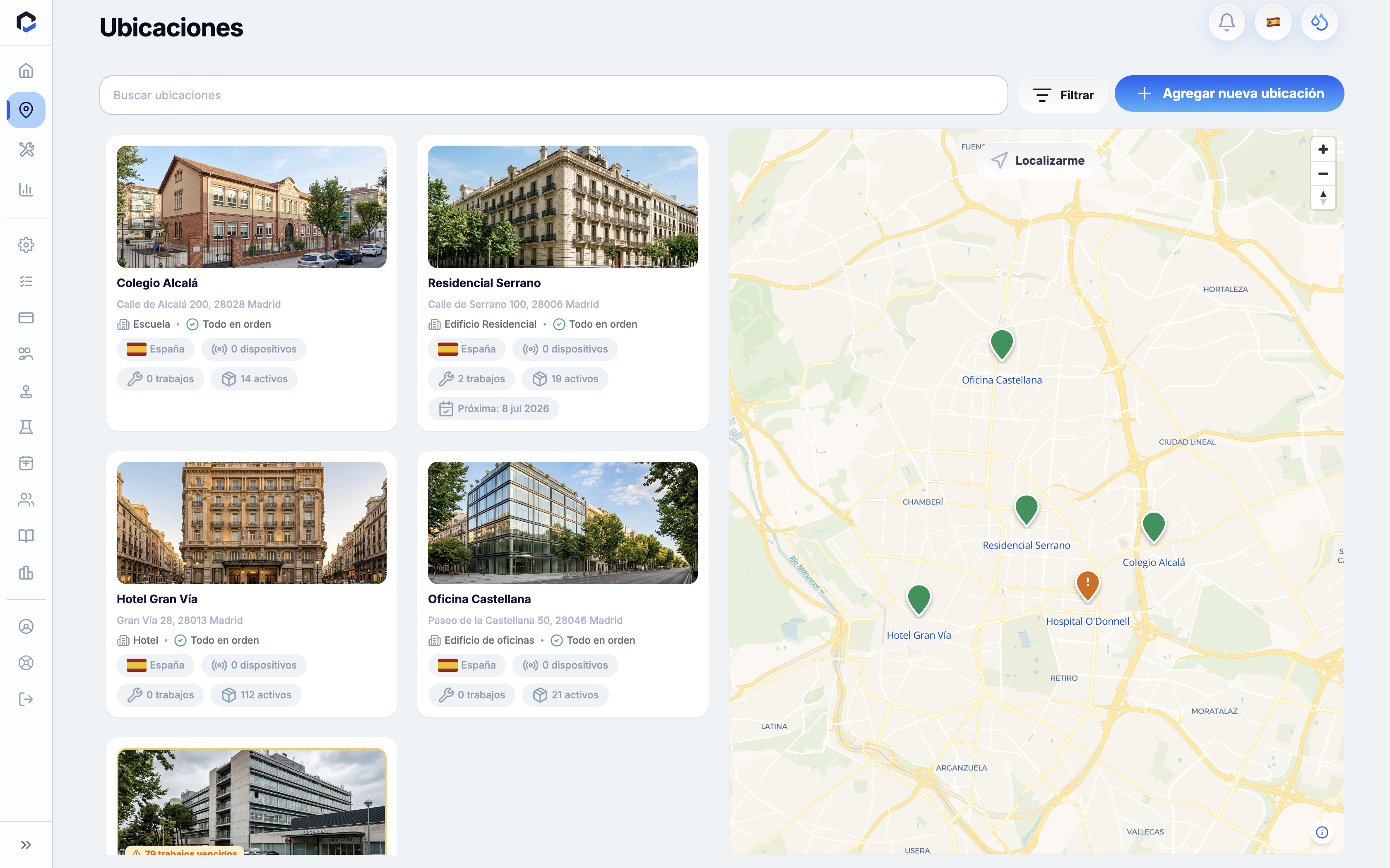
Puedes acceder rápidamente a trabajos desde ubicaciones, estructuras o activos cuando sabes en qué parte de la jerarquía del edificio te encuentras.
- Abre la pestaña Ubicaciones y selecciona una ubicación.
- Accede a una estructura dentro de la ubicación y abre su lista de trabajos.
- O abre un activo para ver sus trabajos.
- Toca un trabajo para abrir su formulario de ejecución, igual que desde la lista de visitas.
Ten en cuenta que en la aplicación web de consultores, la pestaña Trabajos de un área es solo un marcador de posición y no permite ejecutar trabajos; el trabajo se realiza desde la aplicación móvil.