Este artículo explica cómo rastrear y verificar la realización de tareas dentro de BriqSafe. Está dirigido a ingenieros, responsables y cualquier usuario encargado de completar o revisar visitas y trabajos.
NotaRol requerido: Ingeniero
Firmar una visita
Firmar una visita finaliza los datos del trabajo y lo envía para revisión en oficina.
-
Tras completar o saltar trabajos en una ubicación, abra la lista de trabajos de la visita.
-
Pulse Cerrar Visita para abrir la pantalla de cierre.
-
Seleccione la pestaña Firmar para revisar el RESUMEN DEL TRABAJO: recuentos de trabajos completados, imposibles de completar (saltados) y no completados.
-
Confirme el trabajador mediante:
-
- Firmar con el dedo o stylus en el área de firma, o
- Marcar la casilla de confirmación "Confirmo que todos los trabajos han sido completados o saltados con razones válidas, y la información proporcionada es precisa." (nota: estas opciones son excluyentes; marcar borra una firma, firmar borra la casilla)
-
Opcionalmente, añada observaciones en el campo COMENTARIO debajo del resumen del trabajo.
-
Pulse Cerrar Visita y luego confirme con Firmar.
Una vez firmada, el estado de la visita cambia a Completada y se sincroniza con la aplicación web. El botón para enviar permanece deshabilitado hasta que se firme o marque la casilla.
Importante: Firmar bloquea la visita en el dispositivo del trabajador, impidiendo ediciones posteriores.
Nota: Si no se completan todos los trabajos, los pendientes se marcan automáticamente como saltados durante la firma y se registran para revisión. Si todos los trabajos se saltan o cancelan sin ninguno completado, el estado cambia a Saltada.
Advertencia: Al abrir la pantalla de cierre sin seleccionar una visita concreta en una ubicación con varias visitas activas, la aplicación cerrará la primera activa, lo que puede ser incorrecto. Siempre abra antes la visita correcta.
Seguimiento del estado de trabajos dentro de una visita
Cada trabajo pasa por estados que indican su progreso:
| Estado | Descripción |
|---|---|
| Abierto | El trabajo aún no se ha realizado. |
| Completado | El trabajo se realizó con éxito. |
| Saltado | El trabajo se marcó como imposible de completar con una razón válida (registrado como saltado). |
Los trabajos fuera de plazo aparecen como Atrazados. Al cerrar una visita, los trabajos sin tocar (Abiertos) se marcan como saltados automáticamente y se registran para revisión.
No existe un estado separado para "imposible de completar"; al marcarlo, el trabajo queda como Saltado con el motivo indicado. Esta acción es irreversible tras firmar la visita.
Revisión de visitas y trabajos completados
Los usuarios de oficina y responsables pueden verificar que las tareas se han realizado antes de generar informes o actualizar el historial de cumplimiento.
-
En la aplicación web, vaya a la pestaña Visitas o Trabajos de la ubicación.
-
Seleccione la fecha y abra la visita o trabajo completado para ver detalles:
-
- Tipo de actividad registrada
- Estado (Completado o Saltado)
- Valores y mediciones realizadas
- Notas del trabajador y fotos adjuntas
-
Utilice el espacio de revisión accesible desde la lista de Acciones para analizar visita por planta, alternar entre vista de lista y plano, e inspeccionar trabajos individualmente.
Este espacio también muestra el conteo de resultados por planta y notas de finalización del trabajador.
Nota: No hay estado "Revisado" por trabajo y los trabajos saltados no pueden revertirse; para trabajos perdidos, programe uno nuevo.
Finalización de revisiones y generación de informes
Los responsables pueden completar la revisión de visitas y generar informes sobre el trabajo realizado.
- En el espacio de revisión, pulse el botón flotante Completar Revisión e Informe.
- En el diálogo, elija una plantilla de informe o seleccione Sin Informe para terminar sin generar informe.
- Seleccione Completar y Enviar Informe para exportar el informe y marcar la revisión como finalizada.
El informe incluye trabajos con estado Completado o Saltado. Los saltados aparecen como "No completados" junto con la razón y fotos adjuntas. Se exportan hasta 500 trabajos por informe.
Advertencia: Si la visita incluye trabajos escalados (saltados o cancelados sin reprogramar), el sistema avisa. Confirme que estos trabajos han sido revisados antes de enviar el informe o vuelva atrás para resolver las escaladas pendientes.
Seguimiento diario del progreso de trabajos
Los usuarios pueden monitorizar el progreso de tareas para hoy y mañana.
- En la aplicación web, acceda a Mi BriqSafe. El indicador en la columna izquierda muestra trabajos completados y totales.
- Cambie entre Hoy y Mañana para ver el trabajo programado.
- En móvil, consulte el anillo de progreso en la pantalla principal, usando el selector de día.
Si no hay trabajos programados para el día seleccionado, aparece el mensaje No hay trabajos programados para este día.
Trabajo sin conexión y sincronización de cambios
Los técnicos pueden continuar trabajando sin conexión a la red.
- Abra la visita deseada estando en línea para que los datos se guarden localmente.
- En modo offline, aparecerá un indicador y todos los trabajos y formularios estarán disponibles.
- El emparejamiento por Bluetooth y conexiones entre dispositivos funcionan; los temporizadores corren localmente.
- Los datos (mediciones, fotos, cambios de estado) se guardan en cola para subir.
- Al recuperar conexión, la aplicación sincroniza automáticamente en segundo plano.
Importante: Abrir una visita sin conexión antes de guardar datos puede causar información incompleta. Espere a que se suban los datos pendientes antes de salir del lugar.
El indicador de sincronización en móvil permite revisar y enviar cambios pendientes manualmente. Esta función no está en la web.
Verificación in situ de ejecución de trabajos
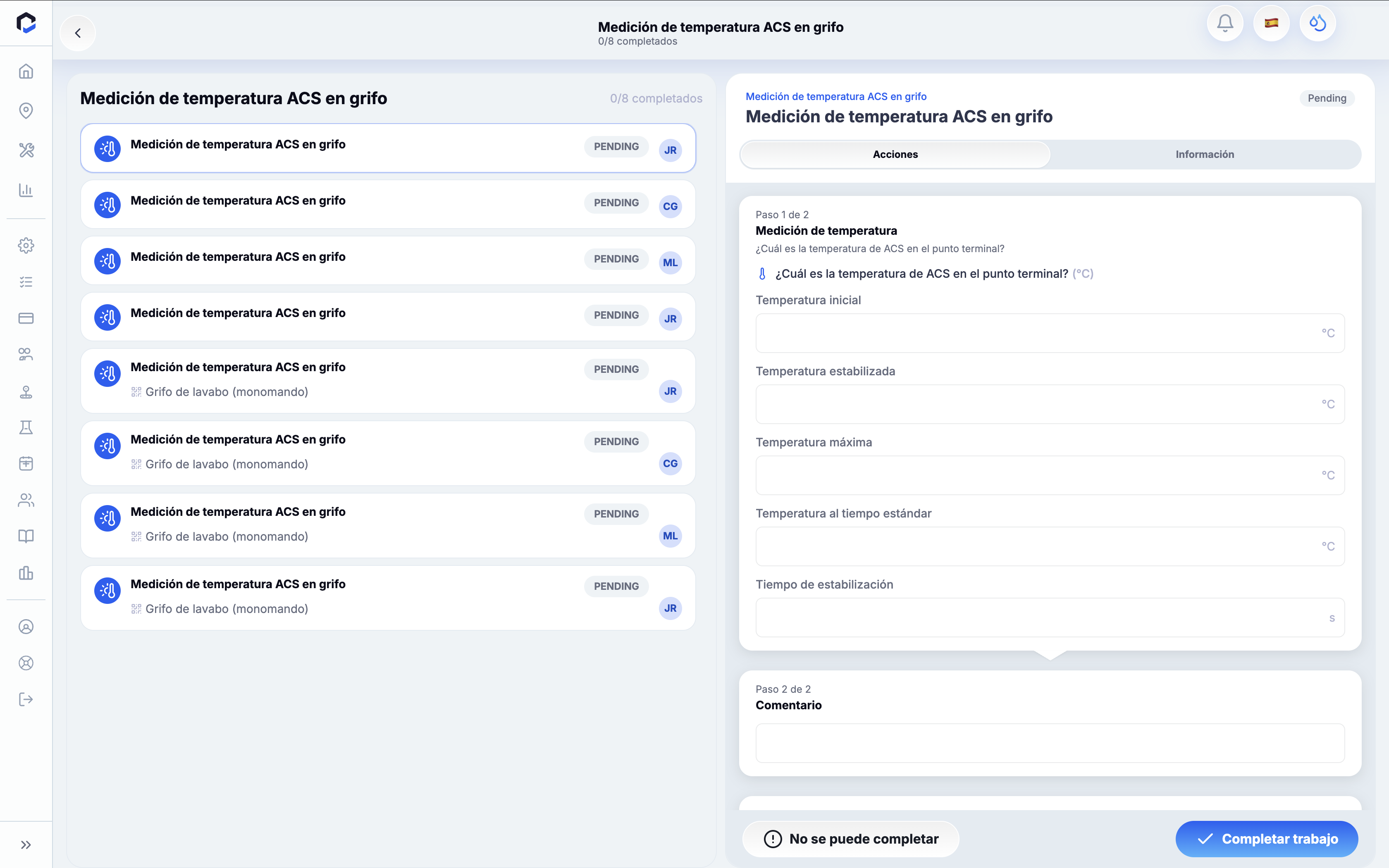
Los ingenieros completan tareas durante las visitas usando formularios específicos vinculados al tipo de actividad (como medición de temperatura, prueba química o temporizador de purga).
Ejemplos de ejecución de trabajos:
- Trabajos de temperatura (purga): Empareje un termómetro Bluetooth o introduzca lecturas manualmente. Inicie la medición, registre los datos, adjunte fotos si es necesario y complete el trabajo.
- Trabajos de prueba química: Introduzca valores de parámetros, escritos o seleccionados. Adjunte fotos si es preciso y complete el trabajo.
- Trabajos con temporizador de purga: Inicie la cuenta atrás del tiempo prescrito. Complete el trabajo solo cuando finalice el temporizador.
Nota: No se muestra una indicación de aprobado o no aprobado durante la realización del trabajo. Las incidencias se evalúan tras la visita y pueden generar casos.
Si un trabajo no se puede completar, el técnico marca Imposible de Completar con motivo y, opcionalmente, añade notas o fotos de evidencia. Esto registra el trabajo como saltado para seguimiento en oficina.
Uso de los datos de tareas para cumplimiento y seguimiento
Los trabajos completados y saltados forman parte de los informes de visita y pueden desencadenar escaladas o casos si las mediciones superan límites.
Los casos se crean automáticamente cuando se detectan infracciones en activos sin casos abiertos relacionados. Estos casos se abren y asocian al trabajo que los originó para su investigación y resolución.
Las recomendaciones técnicas aprobadas vinculadas a trabajos se cierran automáticamente cuando se completan todas las tareas sugeridas de seguimiento.