Este artículo explica cómo marcar habitaciones o puntos de servicio como vacíos o poco utilizados y cómo registrar nuevas habitaciones o equipos encontrados in situ. Está dirigido a ingenieros que realizan trabajo de campo y gestionan el cumplimiento dentro de la aplicación BriqSafe.
NotaRol requerido: Ingeniero
Marcar una zona como vacía o en uso
Actualice el estado de ocupación de una zona para asegurar que las actividades de cumplimiento se ajusten a la utilización real de la habitación.
- Desde la lista de trabajos de una Estructura en la aplicación móvil, pulse Vacío para abrir el plano en modo ocupación.
- Seleccione la habitación que desea actualizar.
- Pulse Marcar como vacío para designar la habitación como desocupada, o pulse Marcar como en uso para revertir la acción.
- El estado de ocupación de la zona se actualizará de forma inmediata.
El cambio de ocupación activa el motor de cumplimiento para recalcular las actividades requeridas en esa zona.
Nota: La ocupación solo tiene dos valores posibles: En uso y Vacío. No existe un estado separado de "en renovación". Marcar una habitación como Vacía pausa sus actividades de cumplimiento. Recuerde volver a establecer la zona como En uso cuando se vuelva a ocupar para evitar lagunas en el cumplimiento debido a actividades pausadas sin resolver.
Importante: La ocupación es un atributo del área, no de activos individuales.
Añadir zonas o activos in situ durante una visita
Registre habitaciones o equipos recién detectados durante visitas o evaluaciones de riesgo directamente desde la aplicación móvil.
- Abra la ubicación en el móvil y navegue hasta la estructura y planta donde se ha encontrado la zona o equipo.
- Para añadir una habitación, utilice la opción de añadir zona in situ. Esto crea un registro permanente de la habitación, que hereda el régimen de control de la estructura padre.
- Para añadir equipo en esa zona, pulse Añadir activo.
- Seleccione el tipo de activo.
- Introduzca los parámetros obligatorios del activo, incluyendo nombre y atributos solicitados.
- Si conoce los sistemas a los que pertenece, vincule el activo usando la opción Vincular sistema.
- Guarde el activo. El motor de reglas generará automáticamente las actividades de control correspondientes.
Las zonas y activos añadidos se sincronizan con la aplicación web para la revisión por parte de los consultores.
Nota: Estas adiciones son cambios permanentes en la configuración del edificio, no borradores. Una nueva zona hereda directamente su régimen de control de la estructura padre. Los activos añadidos por ingenieros se crean en estado pendiente de aprobación y deben ser validados por un gestor o un rol superior antes de activarse. Los activos añadidos por inspectores se aprueban automáticamente de forma inmediata.
Añadir un activo a una ubicación existente
Registre nuevo equipo instalado en una habitación o estructura existente a través de la aplicación web.
-
En el árbol de Estructuras, seleccione la estructura deseada o abra el editor del plano de planta.
-
Elija la opción Añadir activo.
-
Seleccione el tipo de activo en la Biblioteca de Activos navegando por categorías, recientes o mediante búsqueda.
-
Coloque el activo en el plano tocando la posición deseada o arrastrando el tipo seleccionado sobre el plano.
-
Complete el formulario dinámico de parámetros de cumplimiento, incluyendo:
-
- Nombre
- Número de serie
- Fabricante
- Modelo
- Código
- Descripción
-
Guarde el activo. El motor de reglas evaluará las normativas de cumplimiento y riesgos, generando actividades y recomendaciones técnicas si es necesario.
Nota: La creación de activos solo se puede iniciar desde las acciones de fila en el árbol de Estructuras o desde el editor del plano, no desde una zona abierta.
Consejo: El tipo de activo que seleccione determina las actividades programadas para ese activo, así que elija con criterio.
Completar detalles del activo y asignar códigos QR
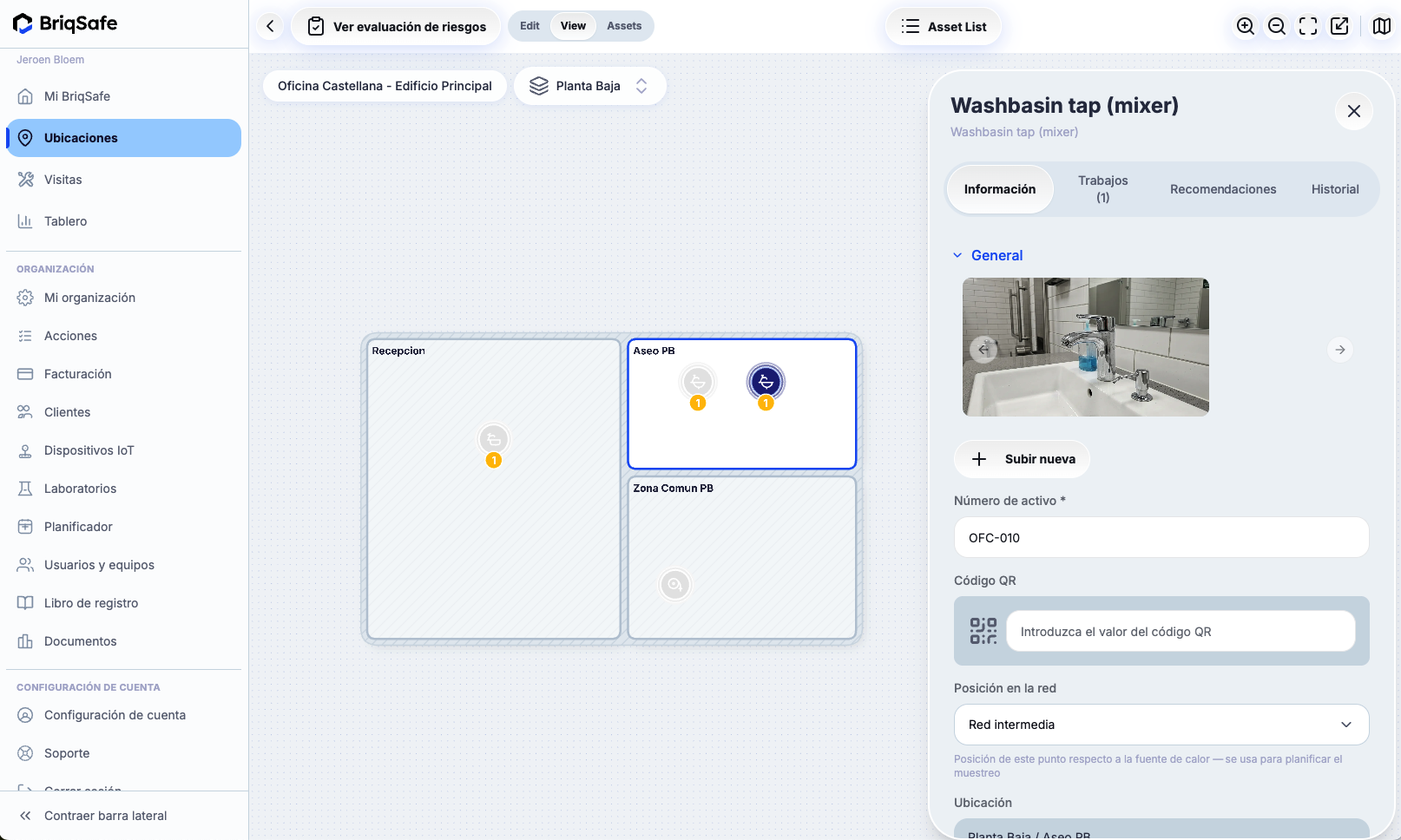
Complete los registros de los activos para asegurar su identificación y seguimiento.
- Abra el panel de detalles del activo.
- En la sección General, rellene el Número de activo obligatorio.
- Opcionalmente, introduzca o escanee un Código QR para vincular una etiqueta física al activo.
- Establezca la Posición en red si aplica.
- Confirme la Ubicación de solo lectura.
- Guarde los cambios.
Nota: Los códigos QR deben ser únicos entre los activos activos en la misma ubicación. Asignar un nuevo código QR reemplaza cualquier código previo del activo.
Resumen
Marque las habitaciones como vacías o en uso para mantener las actividades de cumplimiento alineadas con la ocupación real y evitar lagunas no detectadas. Añada habitaciones y activos nuevos descubiertos durante visitas para registrarlos de forma permanente, activando así los flujos de trabajo de cumplimiento adecuados. Complete detalladamente la información de los activos y vincule códigos QR para facilitar su identificación en inspecciones.