Este artículo explica cómo añadir varios activos a la vez en la aplicación BriqSafe, facilitando que los Ingenieros registren de forma eficiente el equipamiento encontrado en obra o durante la configuración del emplazamiento.
NotaRol requerido: Ingeniero
Añadir múltiples activos usando la biblioteca de activos del plano
Utilice el plano para colocar varios activos de forma rápida y precisa dentro de una estructura.
- Abra el emplazamiento y seleccione una estructura.
- Abra una planta dentro de la estructura para cargar su plano.
- Cambie el modo del plano a Activos.
- Abra la Biblioteca de activos.
- Explore las categorías, los tipos de activos usados recientemente o use la búsqueda para encontrar cada tipo de activo deseado.
- Pulse sobre posiciones en el plano para colocar los activos uno por uno, o arrastre un tipo de activo desde la biblioteca al plano.
- Introduzca el Nombre del activo y cualquier atributo requerido en el panel de edición rápida, y confirme.
- La Biblioteca de activos permanece abierta para poder seguir añadiendo más activos sin tener que volver a abrirla.
Duplicar activos existentes para crear varias copias
Si ya hay varios activos idénticos en el plano, use la función de duplicar para acelerar la creación de activos.
- Seleccione uno o varios activos existentes en el plano.
- Elija Duplicar en el menú de acciones del activo.
- Cada activo seleccionado se copia una vez y se pega junto al original con el sufijo (copia) añadido al nombre.
Tenga en cuenta que no hay ningún diálogo para establecer cantidad, dirección, separación o ángulo. Las copias duplicadas heredan el tipo, los parámetros de cumplimiento y los sistemas vinculados del original, pero sus códigos QR quedan eliminados.
Al duplicar varios activos a la vez, puede fallar la creación de alguna copia; se mostrará un mensaje indicando cuántas no se crearon.
Añadir nuevos activos directamente desde el editor de plano o ubicación
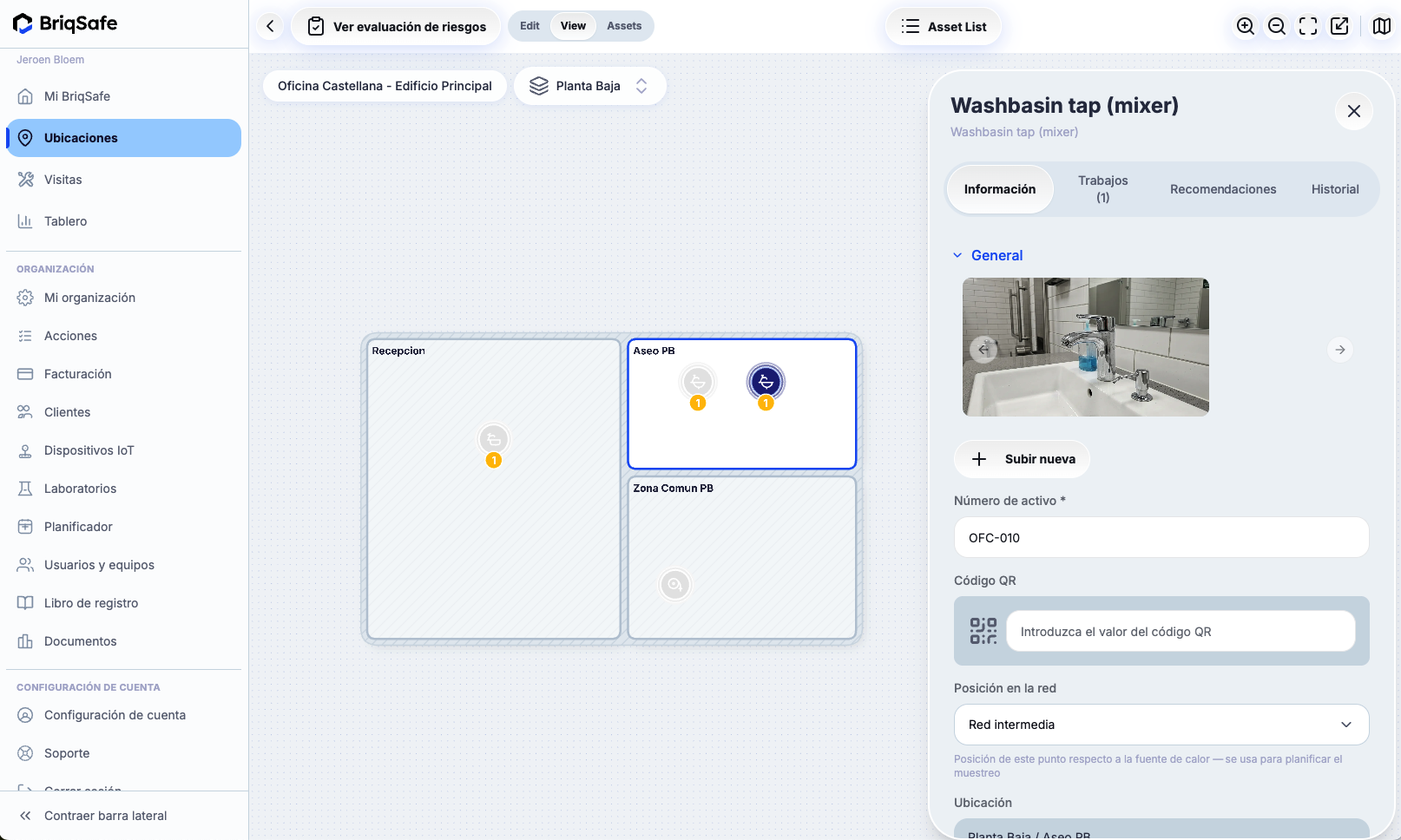
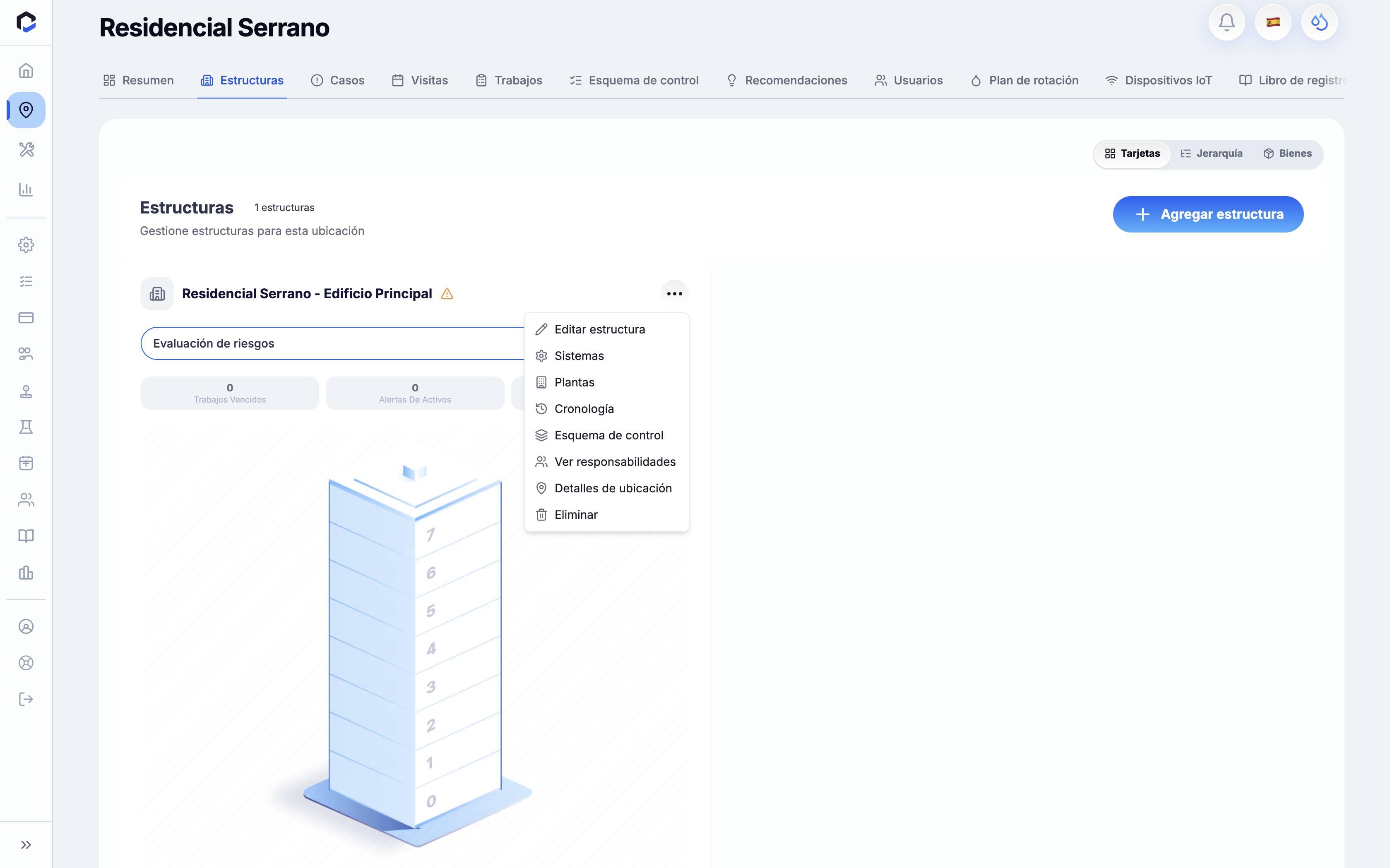
Registre nuevo equipamiento aún no incorporado añadiendo activos desde el árbol de estructuras del emplazamiento o directamente sobre el plano.
- En el árbol de Estructuras, seleccione las acciones de fila para una estructura, planta o área y elija Añadir activo, o use los controles del editor de plano para añadir un activo.
- Seleccione el Tipo de activo correspondiente.
- Rellene los parámetros dinámicos de cumplimiento para ese tipo de activo, junto con campos básicos como Nombre, Número de serie, Fabricante, Modelo, Código y Descripción.
- Guarde el activo.
Al guardar, el sistema evalúa las reglas de cumplimiento y riesgo, genera las actividades del esquema de control del activo y crea recomendaciones técnicas cuando procede.
Flujo de aprobación para activos recién añadidos
Los activos creados por Ingenieros quedan en estado de aprobación pendiente y deben ser revisados por un usuario con rol de aprobación antes de integrarse en el plan de cumplimiento.
- Cuando un Ingeniero añade un activo, se guarda directamente con estado de aprobación pendiente.
- No es necesaria ninguna acción adicional para enviar; el activo aparece automáticamente en la cola de revisión de un usuario con privilegios de aprobación, como un Inspector.
- Los activos añadidos por usuarios con roles de aprobación (Propietario, Administrador, Gestor, Inspector) se aprueban inmediatamente al crearse.
Un activo con estado pendiente muestra un banner que indica que está a la espera de aprobación.
Aprobar o rechazar múltiples activos pendientes
Si tiene permisos de aprobación, puede gestionar varios activos pendientes simultáneamente.
- En la aplicación web, abra la cola de aprobación pendiente.
- Seleccione uno o más activos pendientes para revisar.
- Examine los atributos, tipo, ubicación e información del creador de cada activo.
- Elija Aprobar para cambiar el estado a aprobado. Opcionalmente, añada un comentario al aprobar.
- O seleccione Rechazar y proporcione el feedback necesario para devolver los activos a sus creadores para su corrección.
Tenga en cuenta que para aprobar se necesita permiso de edición además de formar parte de un rol con aprobación. Los Ingenieros no pueden aprobar ni rechazar activos.
Los activos rechazados vuelven a la cola de aprobación pendiente si el creador los edita tras el rechazo.
Consejos para gestionar múltiples activos
- Utilice la colocación de activos desde la Biblioteca de activos para añadir manualmente y rápidamente varios activos diferentes.
- Use la función de Duplicar para copiar con rapidez numerosos activos idénticos en el plano.
- Recuerde que los activos sólo se crean bajo áreas existentes; no es posible crearlos directamente a nivel de estructura o emplazamiento.