Este artículo explica cómo añadir bienes y vincularlos a sistemas de un edificio durante la configuración de una ubicación o al instalar nuevos equipos en el sitio. Está dirigido a los ingenieros responsables de configurar y gestionar los bienes dentro de la aplicación BriqSafe.
NotaRol requerido: Ingeniero
Añadir bienes en una ubicación
Registre nuevos equipos para su seguimiento en cumplimiento añadiendo bienes durante la configuración de la ubicación o instalaciones in situ.
- Acceda al árbol de Estructuras y utilice las acciones de fila, o abra el editor de planos.
- Seleccione Añadir bien de las opciones disponibles.
- Elija el Tipo de bien correcto para el equipo. Esta selección determina las actividades de cumplimiento que se generarán.
- Rellene el formulario dinámico de parámetros de cumplimiento según el tipo de bien.
- Complete los campos básicos: Nombre, Número de serie, Fabricante, Modelo, Código y Descripción.
- Guarde el bien. El motor de reglas evaluará automáticamente las normas de cumplimiento y riesgo, generará actividades según los esquemas de control y recomendaciones técnicas cuando correspondan.
Nota: La creación del bien debe iniciarse desde el árbol de Estructuras o el editor de planos; esta opción no está disponible abriendo primero las áreas.
Completar los detalles principales del bien
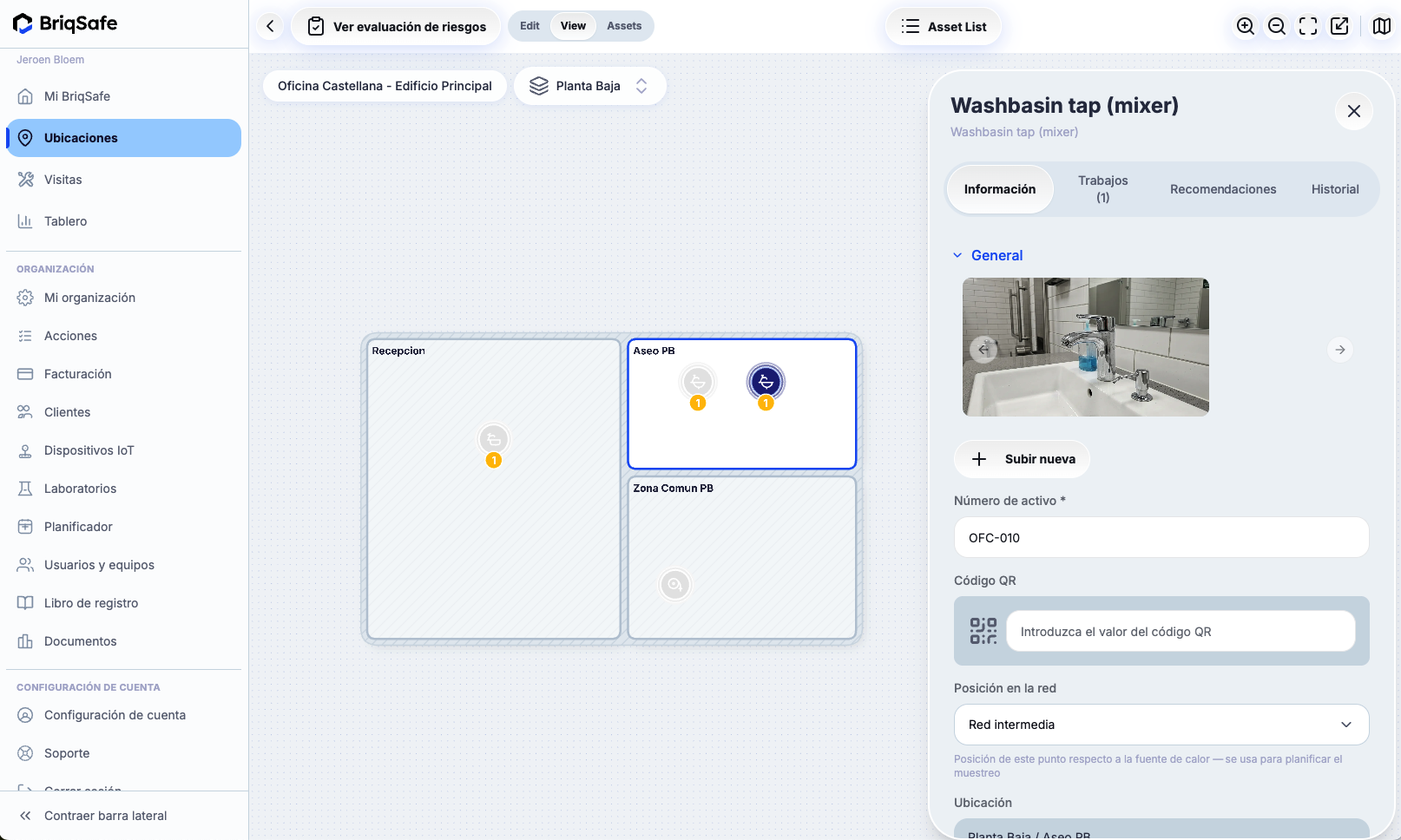
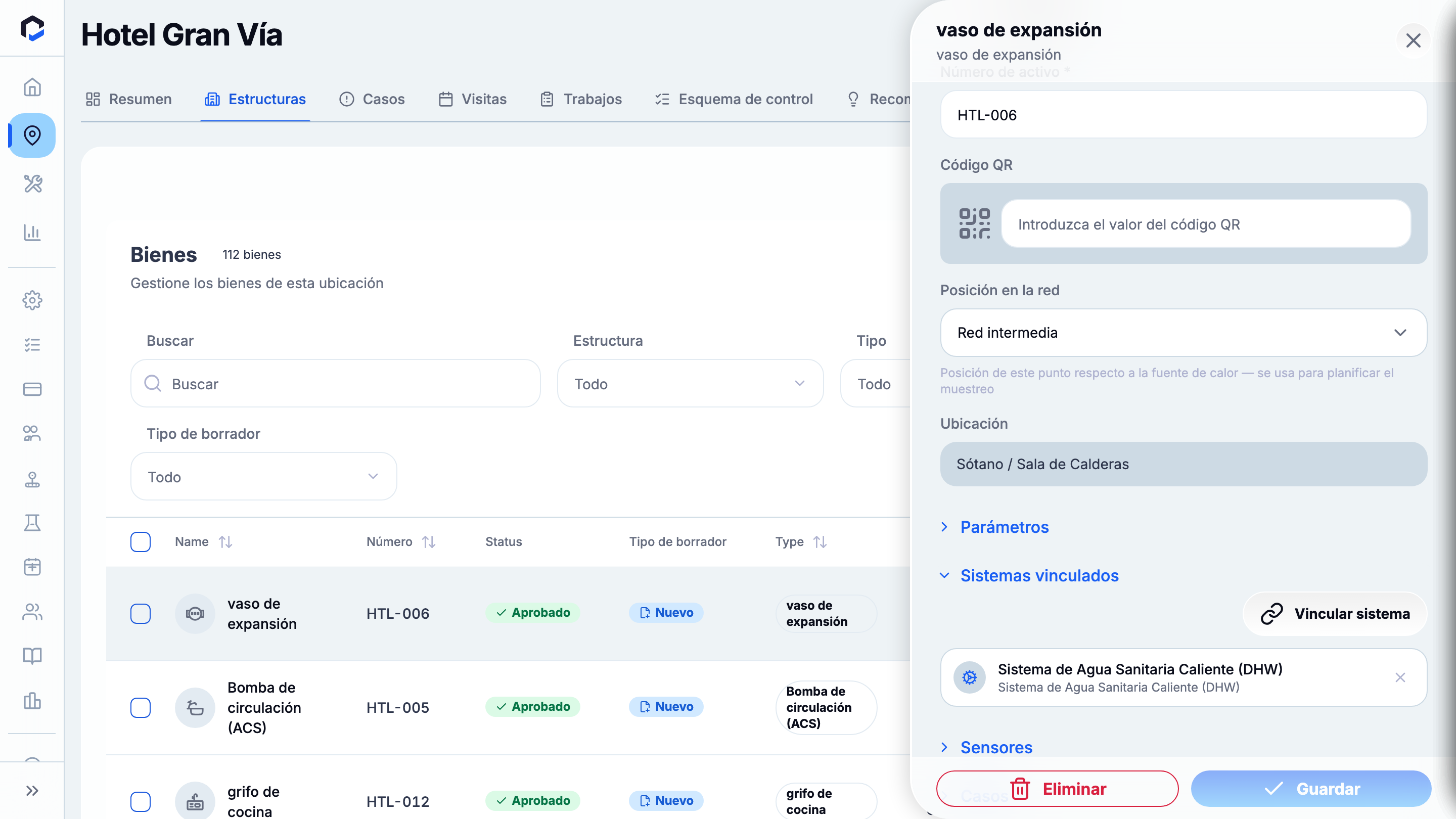
Rellene la información detallada de identidad y red de un bien tras colocarlo o añadirlo.
- Abra el bien para acceder a su panel de detalles.
- En la sección General, introduzca el Número de bien requerido. Este campo es obligatorio y debe introducirse manualmente.
- Opcionalmente, ingrese un valor para el Código QR.
- Establezca la Posición en red.
- Confirme el campo de Ubicación, que es de solo lectura.
- El panel de detalles también incluye Parámetros, una sección de Evaluación, Sistemas vinculados, Sensores, Bienes vinculados y Casos para una configuración y seguimiento más completos.
- Guarde los cambios para almacenar los detalles del bien.
Nota: En la aplicación web para consultores, el formulario de bien solo captura Número de bien, Código QR y Posición en red. No dispone de campos separados para fabricante, modelo, número de serie o fecha de instalación.
Vincular un bien a sistemas
Conecte un bien a uno o varios sistemas del edificio a los que pertenece para generar y controlar correctamente las actividades de cumplimiento.
- Abra el bien y navegue a la sección Sistemas vinculados.
- Seleccione Vincular sistema y escoja uno o varios sistemas de los disponibles en la ubicación.
- Guarde el bien para que el motor de reglas regenere las actividades según los esquemas de control basados en estas vinculaciones.
Importante:
- Los vínculos entre bienes y sistemas se realizan manualmente; no hay sugerencias automáticas, así que verifique cada vinculación con cuidado.
- Solo se pueden vincular sistemas dentro de la misma ubicación; se bloquean los intentos de enlazar sistemas de otras ubicaciones.
- Se permite realizar múltiples vínculos, de forma que un bien pueda estar asociado a varios sistemas.
- Eliminar un vínculo recalcula las actividades correspondientes.
Añadir áreas y bienes en el sitio durante una visita
Registre nuevas salas o equipos encontrados durante visitas in situ o evaluaciones de riesgo.
- Con la aplicación móvil, añada una nueva área en el lugar para registrar las salas descubiertas. La nueva área hereda el régimen de control de la estructura principal.
- Dentro del área nueva o existente, añada un bien especificando su tipo, parámetros y vinculaciones a sistemas.
- Al guardar, el motor de reglas genera las actividades del esquema de control del bien.
- Los cambios realizados in situ se sincronizan con la aplicación web para revisión por parte del consultor.
Nota: Las adiciones en el sitio constituyen cambios permanentes en la configuración del edificio, no borradores. Los bienes añadidos por inspectores se aprueban automáticamente, mientras que los añadidos por ingenieros quedan en estado pendiente de aprobación.
Vincular un bien con otros bienes
Modele relaciones físicas entre dos bienes, por ejemplo la conectividad entre equipos.
- Abra el bien y acceda a la sección Bienes vinculados.
- Seleccione Vincular bien y elija otro bien relacionado en la misma ubicación.
- El vínculo aparecerá en los registros de ambos bienes.
Importante:
- Un bien puede tener como máximo dos vínculos con otros bienes; se bloquea el intento de crear un tercer vínculo.
- Se impide la creación de vínculos que generen ciclos entre bienes.
- Elimine un vínculo desde cualquiera de los bienes cuando la relación deje de ser válida.