Este artículo explica cómo BriqSafe crea automáticamente recomendaciones técnicas cuando los parámetros de un activo indican problemas de cumplimiento y cómo trabajar con estas recomendaciones. Está dirigido a ingenieros e inspectores involucrados en evaluaciones de riesgo y gestión de activos.
NotaRol requerido: Ingeniero para introducir parámetros; Inspector para revisar recomendaciones; Gestor para programar.
Introducción de parámetros del activo y generación de recomendaciones
Las recomendaciones técnicas se generan automáticamente cuando los parámetros del activo muestran valores que superan los umbrales de cumplimiento.
- Abra el activo y acceda a la sección Parámetros.
- Introduzca los valores de los parámetros en el formulario dinámico, que varía según el tipo de activo.
- Cada fila con un parámetro muestra su valor y un distintivo que indica Satisfactorio o No satisfactorio.
- Los valores fuera de rango hacen que el estado del activo pase a no satisfactorio.
- El motor de reglas evalúa todos los parámetros y determina el estado general de conformidad del activo.
- Cuando un parámetro supera un umbral vinculado a una regla de riesgo, el sistema crea automáticamente un borrador de recomendación técnica asociado a ese parámetro.
Nota: Cambiar el tipo de activo después de introducir parámetros puede invalidar los datos. Además, un activo debe estar vinculado a un sistema para que se puedan generar actividades derivadas de sus recomendaciones.
Comprender los borradores de recomendaciones técnicas generadas automáticamente
Cuando un parámetro supera un umbral específico para un régimen determinado, el sistema genera un borrador de recomendación para su revisión.
-
Abra el activo y seleccione la pestaña Recomendaciones técnicas.
-
Localice los borradores en la sección Borradores (generados automáticamente). Cada borrador lleva un distintivo de Generado automáticamente y un estado Debe aprobarse.
-
Abra un borrador para ver:
- La descripción del Problema
- La Solución sugerida
- La Prioridad
- El panel Desencadenado por que muestra los valores de parámetro que causaron el incumplimiento.
-
Los borradores son solo propuestas y no tienen efecto hasta que se aprueben o descarten.
Nota: Que un mismo parámetro incumpla la norma en un mismo activo no genera borradores duplicados; el sistema reutiliza el borrador existente salvo que otra regla o activo provoque uno nuevo.
Revisión, aprobación o descartado de borradores de recomendaciones
Los revisores confirman si los borradores generados automáticamente deben convertirse en tareas activas o descartarse.
- Abra el borrador de recomendación para iniciar el diálogo Revisar recomendación.
- Edite el Problema, la Solución y la Prioridad si es necesario.
- Seleccione una o varias Actividades sugeridas que describan el trabajo correctivo. Al menos una es obligatoria para aprobar.
- Haga clic en Aprobar o en Actualizar y revisar para confirmar. El estado cambiará a Aprobado, registrando el aprobador y la hora.
- Alternativamente, seleccione Descartar, introduzca un motivo mínimo de 10 caracteres y confirme. El estado pasará a Descartado.
Importante: Aprobar o descartar requiere permiso de edición. Estas acciones solo están disponibles en la aplicación web, no en la móvil. Reaprobar un elemento ya aprobado no modifica nada. La eliminación es una acción separada exclusiva para gestores, que realiza un borrado lógico preservando el historial de auditoría.
Programación de recomendaciones técnicas aprobadas
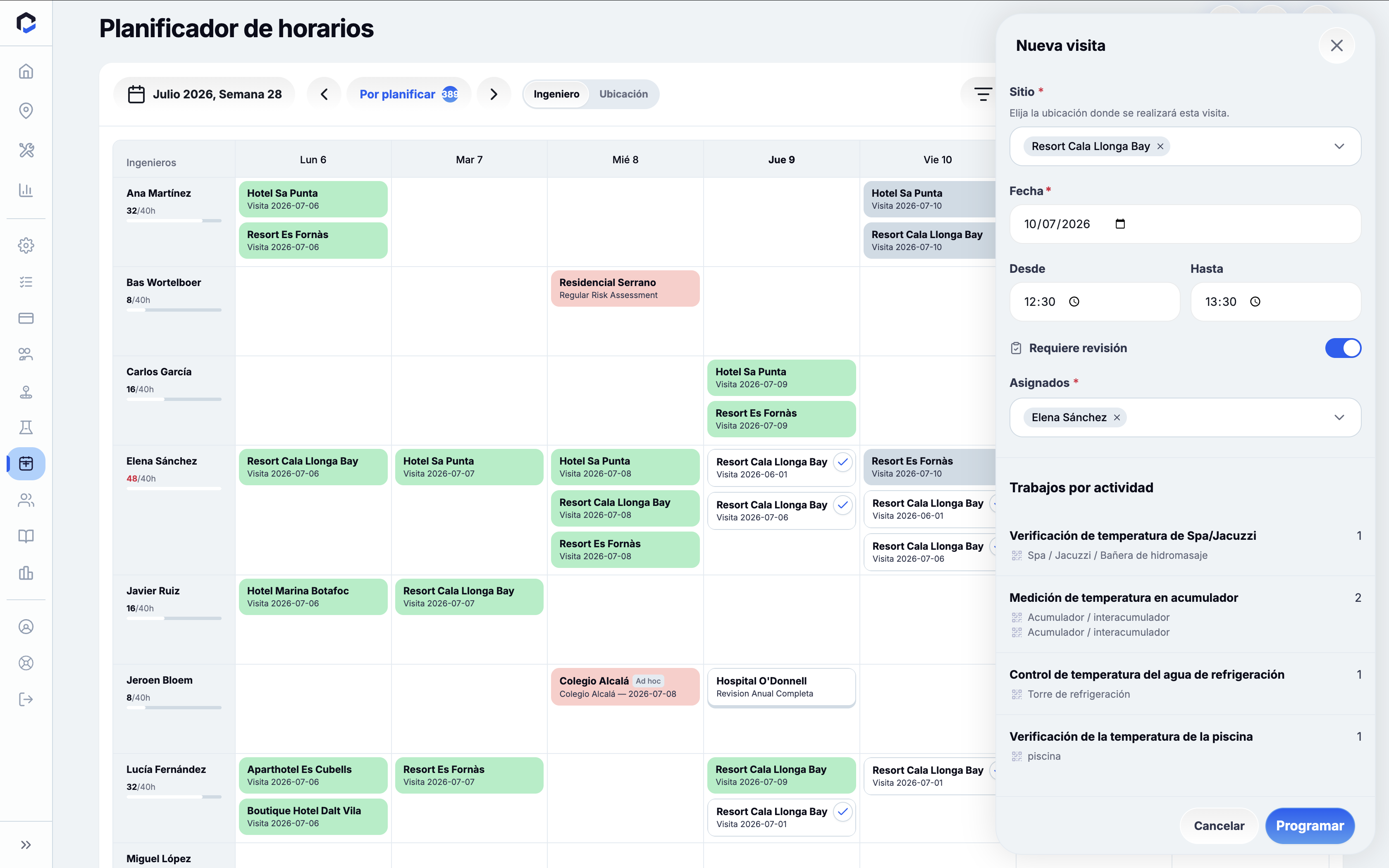
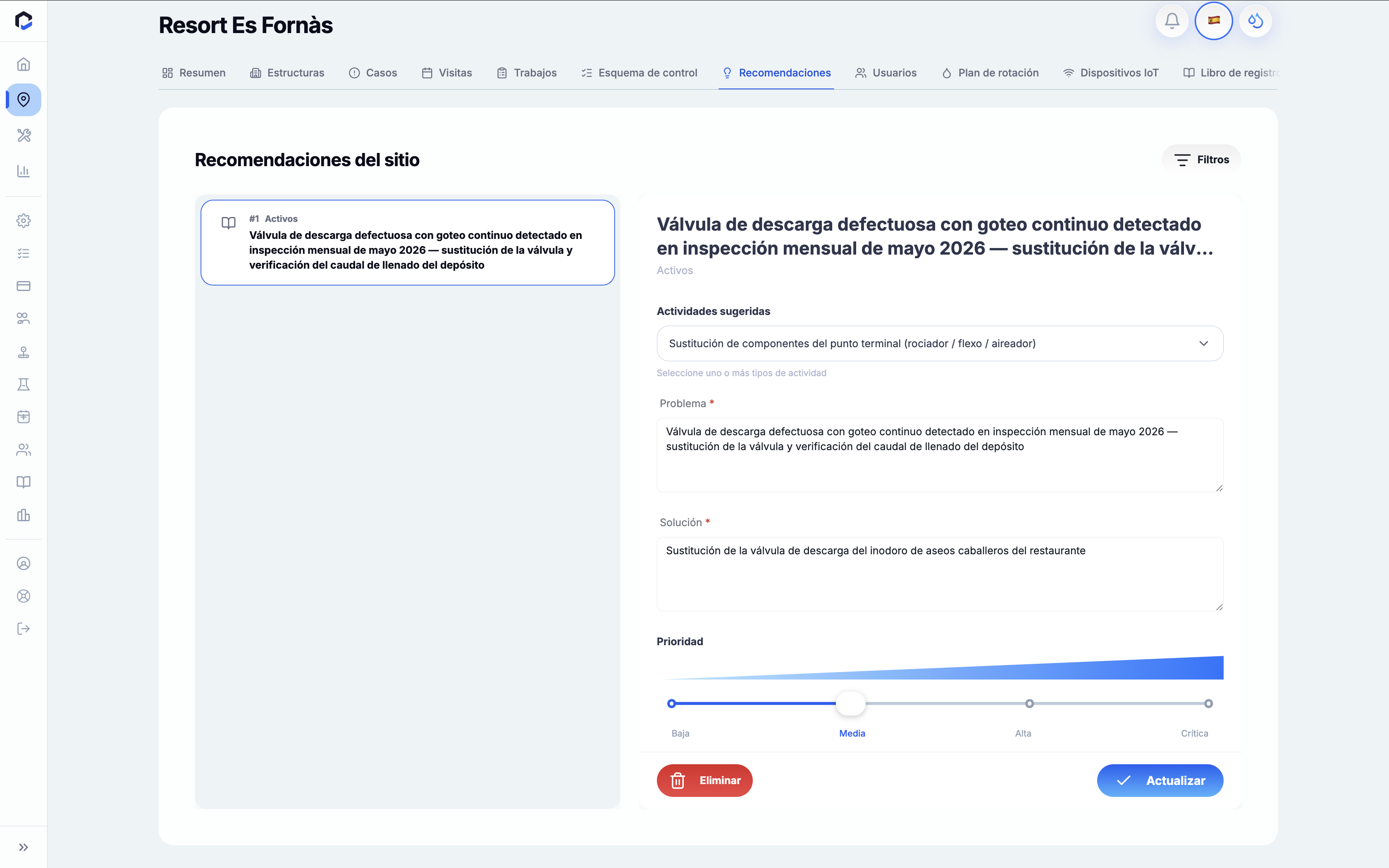
Solo las recomendaciones aprobadas pueden programarse como trabajos puntuales de seguimiento para corrección in situ.
- Abra la pestaña Recomendaciones de la ubicación.
- Seleccione las recomendaciones aprobadas que desee programar.
- Añádalas al esquema de control como actividades puntuales.
- En el Programador, asigne fecha e ingeniero para crear la visita que incluirá el trabajo de seguimiento.
Nota: La programación requiere un permiso de nivel Gestor. Esta acción genera trabajos sin modificar los detalles de la recomendación. Las actividades derivadas de recomendaciones técnicas no son recurrentes.
Cierre automático de recomendaciones
Una recomendación aprobada se cierra automáticamente cuando todas sus actividades sugeridas tienen trabajos completados vinculados.
- Complete cada trabajo de seguimiento según lo programado.
- El sistema verifica la recomendación vinculada tras la finalización del trabajo.
- Cuando todas las actividades sugeridas tienen trabajos finalizados, el estado de la recomendación cambia automáticamente a Cerrada.
Nota: Una finalización parcial no cierra la recomendación. No se necesita un cierre manual, pero este puede forzarse con los permisos adecuados si el trabajo se ha verificado fuera del sistema.