Este artículo explica cómo configurar direcciones, tareas y ajustes de ubicaciones en BriqSafe. Está dirigido a usuarios responsables de la configuración y gestión de instalaciones físicas, incluyendo inspectores, ingenieros y responsables.
NotaRol requerido: Inspector
Crear una nueva ubicación
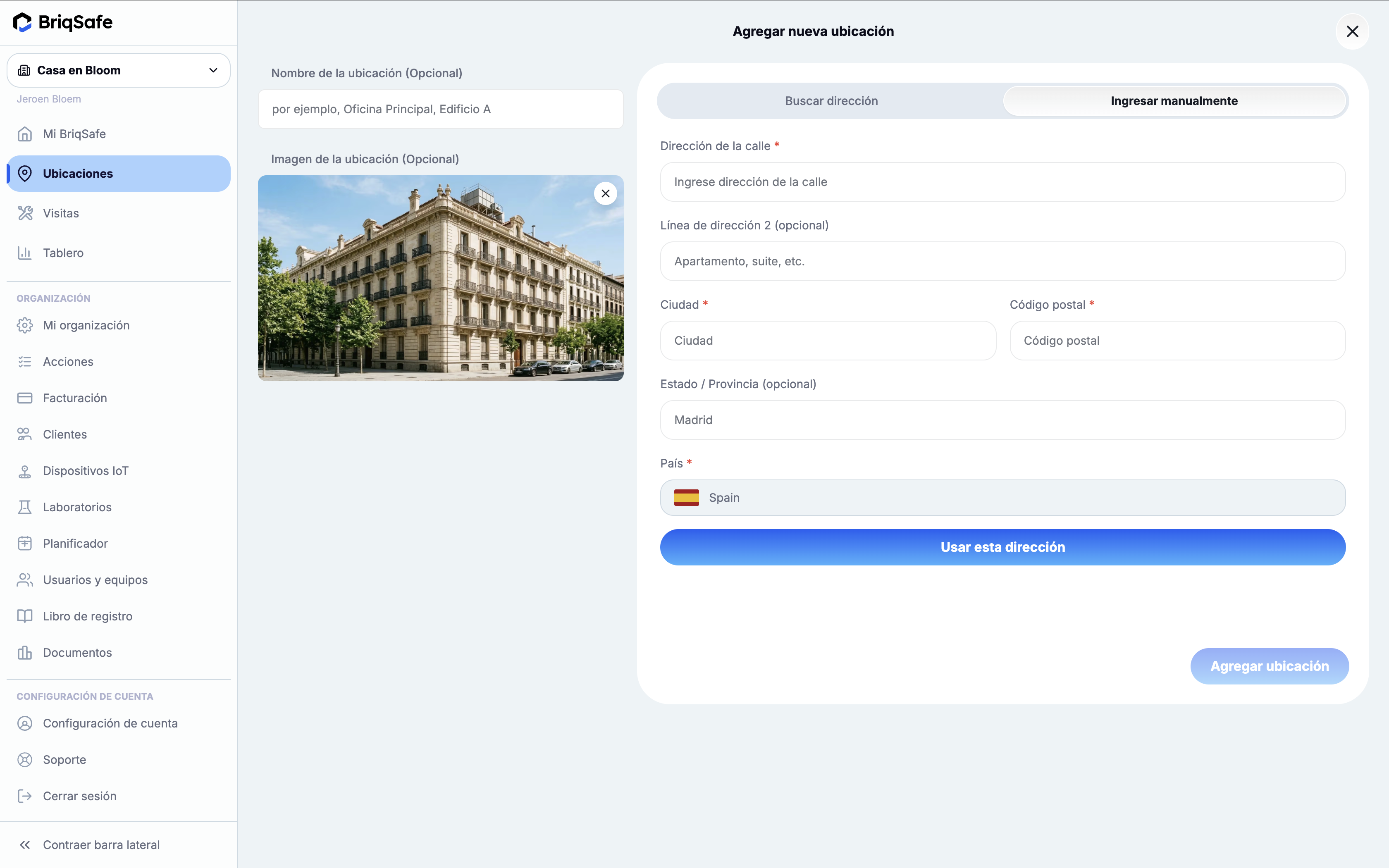
Registrar una instalación física permite planificar las actividades de cumplimiento para ese sitio.
- Acceda a Ubicaciones y seleccione Añadir nueva ubicación.
- Empiece a escribir la dirección y seleccione una sugerencia del listado de autocompletar o elija la entrada manual si la dirección no aparece.
- Opcionalmente, vincule la ubicación a un cliente durante la creación.
- Envíe el formulario para crear la ubicación. Esta aparecerá en la lista de Ubicaciones con su distintivo de jurisdicción y la dirección introducida.
Importante: La jurisdicción se hereda de su organización y no se detecta según la dirección introducida. Introducir una dirección fuera del país no cambia la jurisdicción. La entrada manual omite la validación del proveedor y crea la ubicación sin coordenadas de mapa. Estas ubicaciones no aparecerán en la vista de mapa hasta que se añadan coordenadas geocodificadas.
Completar datos del edificio automáticamente
Para evitar introducir los detalles del edificio manualmente, BriqSafe rellena automáticamente cierta información para direcciones de Países Bajos y España.
- Introduzca una dirección neerlandesa o española al crear una ubicación.
- Para direcciones neerlandesas, el sistema puede consultar un registro para completar tipo de edificio, número de plantas, superficie y puede pre-crear estructuras y sistemas de agua predeterminados.
- Para direcciones españolas, el proveedor de datos devuelve menos información.
- Revise y corrija los datos precompletados antes de continuar.
Si la ampliación falla o no proporciona datos, la ubicación se crea vacía y las estructuras del edificio deben añadirse manualmente.
Añadir estructuras a una ubicación
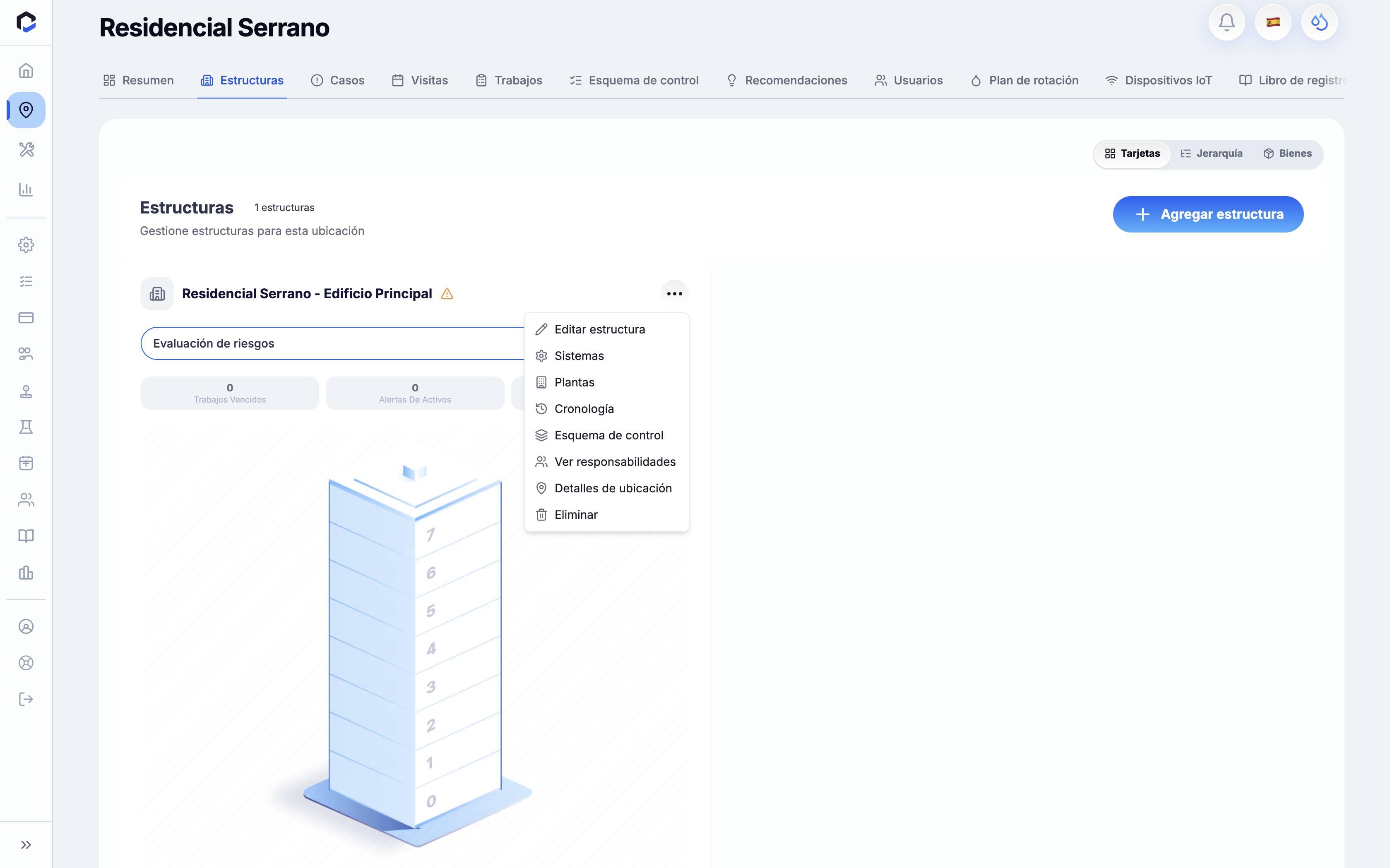
Defina los edificios dentro de una ubicación para organizar adecuadamente áreas y activos.
- Abra la ubicación y seleccione la pestaña Estructuras.
- Seleccione Añadir estructura.
- Introduzca el Nombre de la estructura.
- Elija un Tipo de estructura (p.ej., Edificio, Almacén) y un Tipo de instalación (p.ej., Hotel, Oficina, Colegio).
- Opcionalmente, establezca el Código, Año de construcción y Descripción.
- El sistema asigna automáticamente un régimen de control según la estructura y jurisdicción de la ubicación, salvo que seleccione uno manualmente.
- Envíe para crear la estructura.
Nota: El tipo de instalación determina el régimen de control, que afecta a las actividades de cumplimiento generadas. Una ubicación debe tener al menos una estructura antes de que se puedan añadir áreas.
Añadir áreas dentro de una estructura
Construya un plano detallado definiendo habitaciones o áreas que reflejen el edificio físico.
- Abra una estructura y diríjase a la sección Áreas.
- Añada áreas dibujando habitaciones en el editor del plano o desde la vista de estructura.
- Introduzca un Nombre y seleccione un Tipo de área.
- Establezca el nivel o planta para cada área.
Cada área hereda el tipo de instalación y el régimen de control de su estructura padre. Cambiar el tipo de instalación de un área no modifica su régimen; actualice el tipo de instalación de la estructura en su lugar.
Cambiar el estado de ocupación de un área
Marque si una habitación está vacía o en uso para mantener la precisión de las actividades de cumplimiento.
- Seleccione el área.
- Cambie la Ocupación entre En uso y Vacía.
Marcar un área como Vacía detiene temporalmente sus actividades de cumplimiento. Recuerde cambiarla a En uso cuando se vuelva a ocupar para evitar que se pasen por alto tareas de cumplimiento.
Unir habitaciones en el plano
Combine habitaciones físicamente unidas en el plano tras una reforma.
- Abra el editor del plano para la planta correspondiente.
- Use el Modo de unión en la barra de herramientas.
- Seleccione las habitaciones a unir y combine su geometría.
Tras unirlas, verifique la ubicación de activos y el historial de cumplimiento, ya que no se consolidan automáticamente.
Eliminar un área
Quite habitaciones que ya no existen o se crearon por error.
- Seleccione el área a eliminar.
- Confirme la acción cuando sea solicitado.
La eliminación es suave, lo que preserva los datos en el registro de auditoría. No se pueden eliminar áreas con activos activos hasta que estos se retiren o reasignen.
Añadir activos a una ubicación
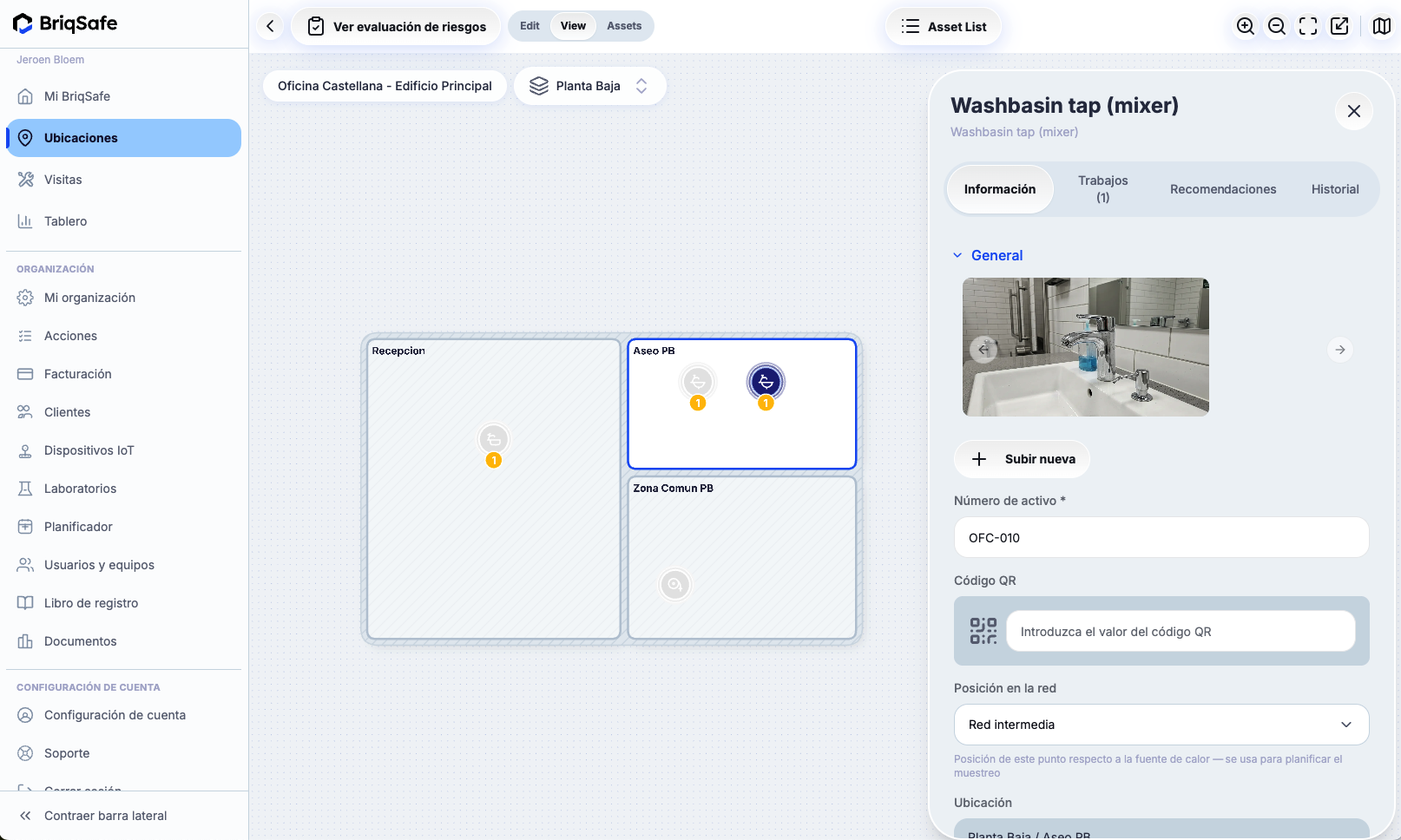
Registre equipos para su seguimiento en cumplimiento.
- Añada un activo desde las acciones en la fila de la estructura o desde el editor del plano.
- Seleccione un Tipo de activo.
- Rellene parámetros de cumplimiento y campos generales como Nombre, Número de serie, Fabricante, Modelo, Código y Descripción.
- Guarde el activo para que se evalúen reglas de cumplimiento y riesgo y se generen actividades y recomendaciones del esquema de control.
Nota: La creación de activos debe iniciarse desde el árbol de Estructuras o el editor de planos, no desde la vista detallada de un área. El tipo de activo elegido determina las actividades de cumplimiento generadas.
Añadir áreas y activos in situ durante una visita
Registre habitaciones o equipos descubiertos durante visitas de campo.
- En la aplicación móvil, añada la nueva área in situ; se guardará de forma permanente y heredará el régimen de control de su estructura padre.
- Añada un activo a la área seleccionando su tipo, introduciendo los parámetros requeridos y vinculado a sistemas si procede.
- Los cambios se sincronizan con la aplicación web para revisión por parte del consultor.
Las añadiduras son permanentes y el estado de aprobación depende del rol del usuario creador (los inspectores aprueban automáticamente los activos que añaden; los ingenieros requieren aprobación).
Gestionar los detalles de una ubicación
Actualice los datos básicos de una ubicación o controle el acceso de usuarios.
Editar detalles de una ubicación
- Abra la ubicación y seleccione la pestaña Resumen.
- Modifique el nombre, dirección, coordenadas y disponibilidad según sea necesario.
- Guarde los cambios.
Sólo usuarios con roles adecuados pueden eliminar o archivar ubicaciones, acciones aparte de editar detalles.
Gestionar el acceso de usuarios a una ubicación
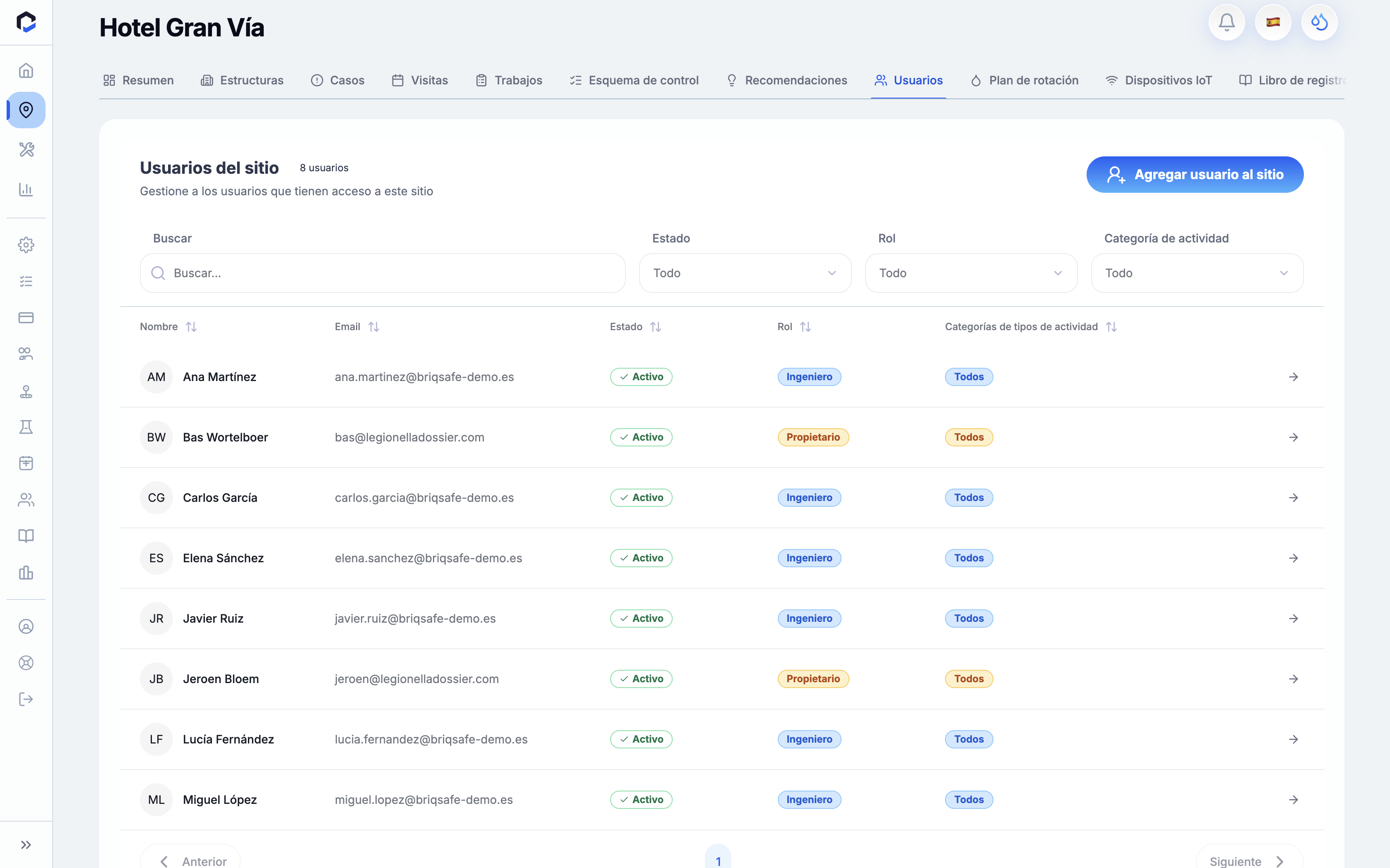
Controle qué usuarios pueden ver o editar una ubicación.
- Abra la ubicación y vaya a la pestaña Usuarios.
- Para usuarios internos, las selecciones restringen el acceso (por defecto tienen acceso a todas las ubicaciones).
- Para usuarios externos, las selecciones otorgan acceso (por defecto no tienen acceso).
Los administradores pueden configurar el acceso para todos los usuarios; los responsables sólo para las ubicaciones que gestionan. Extreme precaución con la lógica distinta de acceso para usuarios internos y externos para evitar exposiciones o bloqueos.
Gestionar sistemas dentro de una estructura
Defina sistemas del edificio, como instalaciones de agua caliente y fría, a los que los activos se pueden vincular.
- Abra una ubicación y después una estructura.
- Acceda a la sección Sistemas y seleccione Crear sistema.
- Introduzca el nombre del sistema y seleccione su tipo.
- Opcionalmente, indique estado operativo, código del sistema, ubicación y descripción.
- Guarde para crear el sistema.
- Vincule activos de cualquier área dentro de la ubicación al sistema.
Los sistemas siempre se gestionan bajo estructuras individuales; no existe administración de sistemas a nivel de ubicación.
Eliminar estructuras, sistemas y ubicaciones
Elimine componentes no deseados u obsoletos con precaución.
Eliminar una estructura
- Seleccione la estructura a eliminar.
- Confirme la eliminación en el aviso.
La eliminación afecta también a áreas y activos incluidos. Es una eliminación suave que preserva los datos. Asegúrese de que no se necesita nada bajo esa estructura.
Eliminar y restaurar un sistema
- Abra el sistema a eliminar.
- Elija Eliminar sistema y opcionalmente indique un motivo.
- Use la opción de restaurar si es necesario para recuperar un sistema eliminado.
Tenga en cuenta que al eliminar se eliminan también los vínculos de activos al sistema.
Eliminar o archivar una ubicación
- Acceda a la pestaña Resumen de la ubicación.
- Use Archivar para retirar la ubicación del uso activo, o Eliminar para suprimirla completamente.
- Confirme la acción.
La eliminación y el archivado están restringidos a roles con privilegios superiores y requieren confirmación. Los inspectores pueden editar detalles de resumen pero no eliminar ni archivar ubicaciones.