Este artículo explica cómo configurar si las visitas requieren revisión por parte del responsable una vez completadas antes de ser finalizadas. Está dirigido a los responsables encargados de la planificación y supervisión de las visitas.
NotaRol requerido: Responsable
Activar o desactivar la revisión al programar una visita
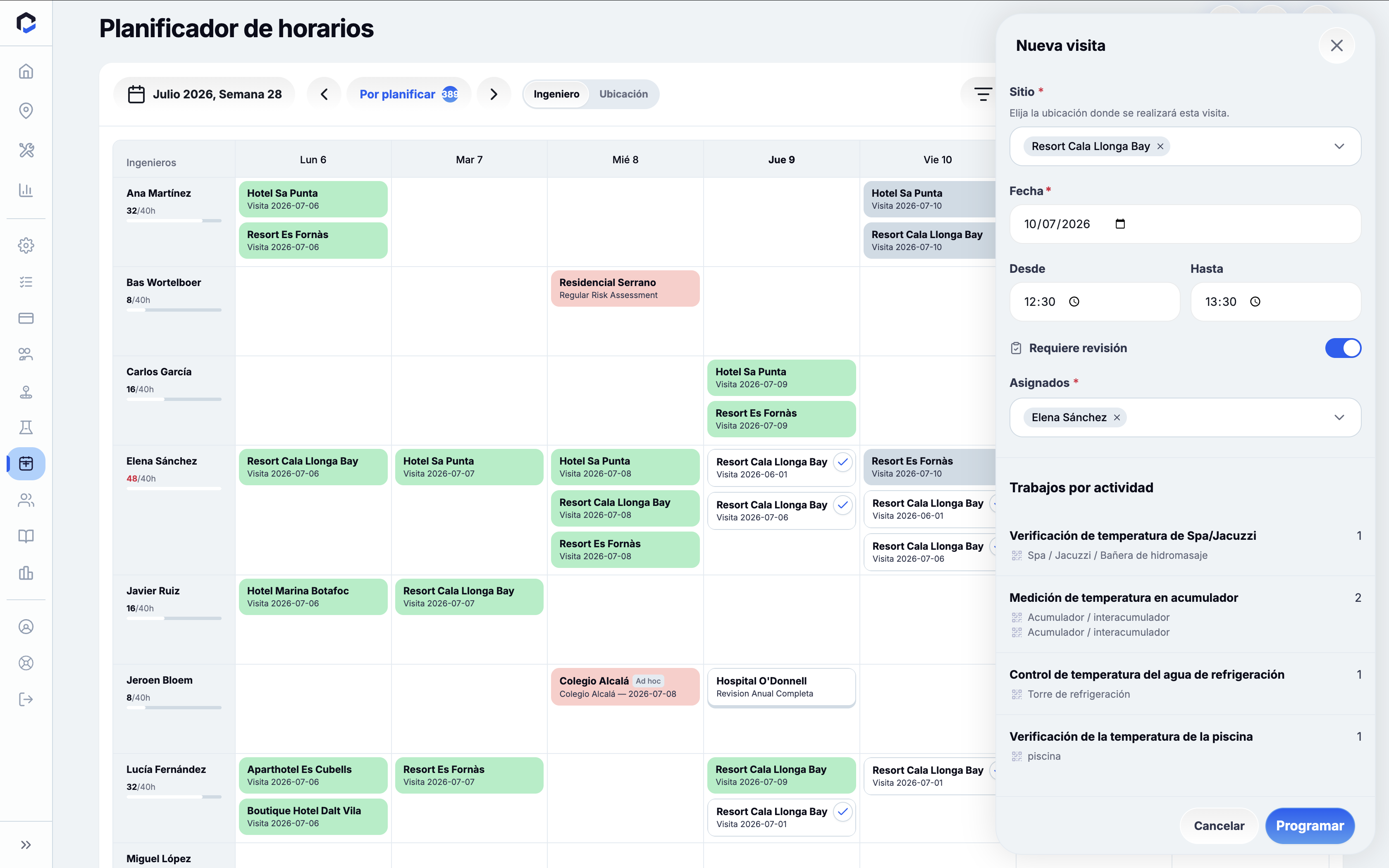
Configure durante la programación si una visita completada debe ser revisada por un responsable antes de su finalización.
- En el Planificador, localice la ocurrencia de la visita que desea programar. Puede identificar las visitas basadas en plantilla activando el distintivo Por planificar, que las diferencia de las actividades independientes.
- Abra la ocurrencia de la visita para revisar los tipos de actividad y el número de trabajos. Puede añadir o quitar tipos de actividad si es necesario.
- Establezca la fecha, hora de inicio y fin, y asigne uno o varios técnicos según convenga.
- Active la opción Requiere revisión tras finalización para marcar la visita para revisión por parte del responsable una vez terminada.
- Confirme la visita para crearla con el requisito de revisión activado.
Cuando la opción Requiere revisión tras finalización está activada, la visita completada se envía a revisión por parte del responsable tras la entrega realizada por el técnico. Si está desactivada, la visita se considerará cerrada en el momento de su envío.
Nota: Esta opción se establece durante la programación, pero puede modificarse en el panel de detalles de la visita desde el planificador si fuera necesario.
Revisar las visitas completadas marcadas para revisión
Los responsables pueden visualizar todas las visitas completadas que requieren revisión en un único lugar y realizar las acciones necesarias.
- Abra la lista de trabajo Acciones para ver los elementos agrupados de todas las ubicaciones.
- Localice la tarjeta Visitas para revisión, que muestra el número de visitas completadas que requieren revisión.
- Haga clic en Ver visita para abrir el espacio de trabajo dedicado a la revisión de esa visita.
- En el espacio de revisión, inspeccione la visita planta por planta, con los contadores de trabajos completados, imposibles de completar y no completados.
- Utilice las pestañas Vista de lista o Vista del plano para examinar en detalle los trabajos y activos.
Tenga en cuenta que la lista de trabajo Acciones puede limitar el número de elementos mostrados y que la visibilidad de este menú depende de los permisos. La página puede abrirse directamente si no está visible en el menú.
Finalizar la revisión y cerrar la visita
Complete el proceso de revisión y, opcionalmente, genere el informe de trabajo desde el espacio de revisión.
- Pulse el botón flotante Completar revisión e informe en el espacio de revisión.
- En el cuadro de diálogo Completar revisión, seleccione una plantilla de informe o elija Sin informe para finalizar la revisión sin exportar informe.
- Seleccione Completar y enviar informe para poner en cola la exportación del informe y marcar simultáneamente la revisión como completa.
- Si la visita contiene trabajos escalados sin resolver (trabajos saltados o cancelados sin reprogramar), confirme el aviso para marcarlos como revisados o vuelva atrás para realizar acciones adicionales si es necesario.
- Confirme para terminar la revisión. Si el proceso es correcto, volverá a Acciones y la visita saldrá de la cola de revisión.
Puntos importantes:
- La exportación del informe se pone en cola antes de marcar la revisión como completada. Si la cola falla, la visita permanecerá pendiente de revisión para un reintento.
- Si la exportación del informe se realiza correctamente pero la finalización de la revisión falla, un nuevo intento repondrá la exportación en cola. Pueden generarse archivos PDF duplicados, aunque se intenta evitar mediante deduplicación en servidor.
- Solo los usuarios con roles de propietario, administrador o responsable pueden completar la revisión. Otros roles pueden ver el botón, pero el servidor rechazará sus intentos.