Este artículo explica cómo utilizar los paneles de control y el análisis de tendencias en BriqSafe para supervisar el cumplimiento en toda su cartera. Está dirigido a usuarios que desean obtener una visión general de sus ubicaciones, trabajos y estado de cumplimiento tanto a nivel de cartera como de sitio.
NotaRol requerido: Visualizador
Acceso a la pantalla principal de Mi BriqSafe
Comience iniciando sesión en la web para acceder a su pantalla principal personalizada.
- Inicie sesión en la web y aterrizará en Mi BriqSafe.
- La columna izquierda muestra el progreso de trabajos, incluyendo secciones como Volver a empezar, Últimos informes y próximas visitas.
- Puede usar el enlace Mi BriqSafe en la navegación para volver a esta pantalla principal en cualquier momento.
Nota: Si el proceso de incorporación no está completo, se le redirigirá a dicha incorporación en lugar de a la pantalla principal. Mientras su perfil se carga, aparecerá un esqueleto de marcador de posición.
Uso del mapa de ubicaciones y detalles del sitio
Visualice sus ubicaciones geográficamente y acceda a los detalles de un sitio desde la pantalla principal en un navegador de escritorio.
- En Mi BriqSafe, el mapa de ubicaciones aparece en la columna derecha con un marcador para cada sitio.
- Haga clic en un marcador para abrir la página de detalles de esa ubicación.
Nota: El mapa solo está disponible en anchos de escritorio. No aparece en dispositivos tablet o móviles. Las ubicaciones sin dirección geocodificada no se mostrarán en el mapa. Durante la carga, verá el mensaje "Cargando ubicaciones...".
Seguimiento del progreso de trabajos desde la pantalla principal
Vea rápidamente cuántos trabajos están completados y qué está programado para hoy o mañana.
- En Mi BriqSafe, observe el indicador de progreso en la parte superior de la columna izquierda.
- Utilice el interruptor para alternar entre las vistas Hoy y Mañana.
Nota: Si no hay trabajos programados para el día seleccionado, el indicador mostrará "No hay trabajos programados para este día".
Abrir informes recientes rápidamente
Acceda a los informes que ha generado recientemente directamente desde la pantalla principal.
- En Mi BriqSafe, localice la sección Últimos informes en la columna izquierda.
- Haga clic en un informe para abrir sus detalles.
Nota: Si no existen informes, la sección muestra "No hay informes todavía". Si la carga de un informe falla, aparecerá una opción para reintentar.
Escaneo de códigos QR en sitio (móvil)
Utilice el escáner QR para identificar activos o dispositivos rápidamente mientras está en el sitio.
- En la pantalla principal de la aplicación móvil, localice la sección Mis acciones rápidas.
- Toque Escanear QR para abrir el escáner QR.
Nota: La acción Escanear QR está visible para todos los usuarios. La acción Crear visita solo aparece si tiene permiso para crear visitas.
Comprender las ubicaciones visibles en la pantalla principal
La pantalla principal solo muestra ubicaciones a las que su cuenta tiene permiso de acceso.
- Abra Mi BriqSafe. El mapa de ubicaciones y las secciones de sitios cargan los sitios de su organización y los filtran según sus derechos de acceso.
- Solo aparecerán los sitios permitidos.
Nota: Si falla la carga de permisos, en lugar de un panel vacío, aparecerá un error en línea con opción para reintentar.
Uso del panel de control de cumplimiento
El panel de cumplimiento ofrece análisis a nivel de cartera a través de tres pestañas.
- En la navegación principal, abra Panel. Se abre por defecto en la pestaña Resumen.
- Cambie de pestañas utilizando las pestañas tipo pastilla para ver Resumen, Resumen de trabajos o Información del sitio.
Nota: Todos los roles con permisos de lectura de trabajos ven las mismas tres pestañas con el mismo diseño; las diferencias sólo existen en el alcance de datos según el acceso a sitios.
Interpretando la pestaña Resumen
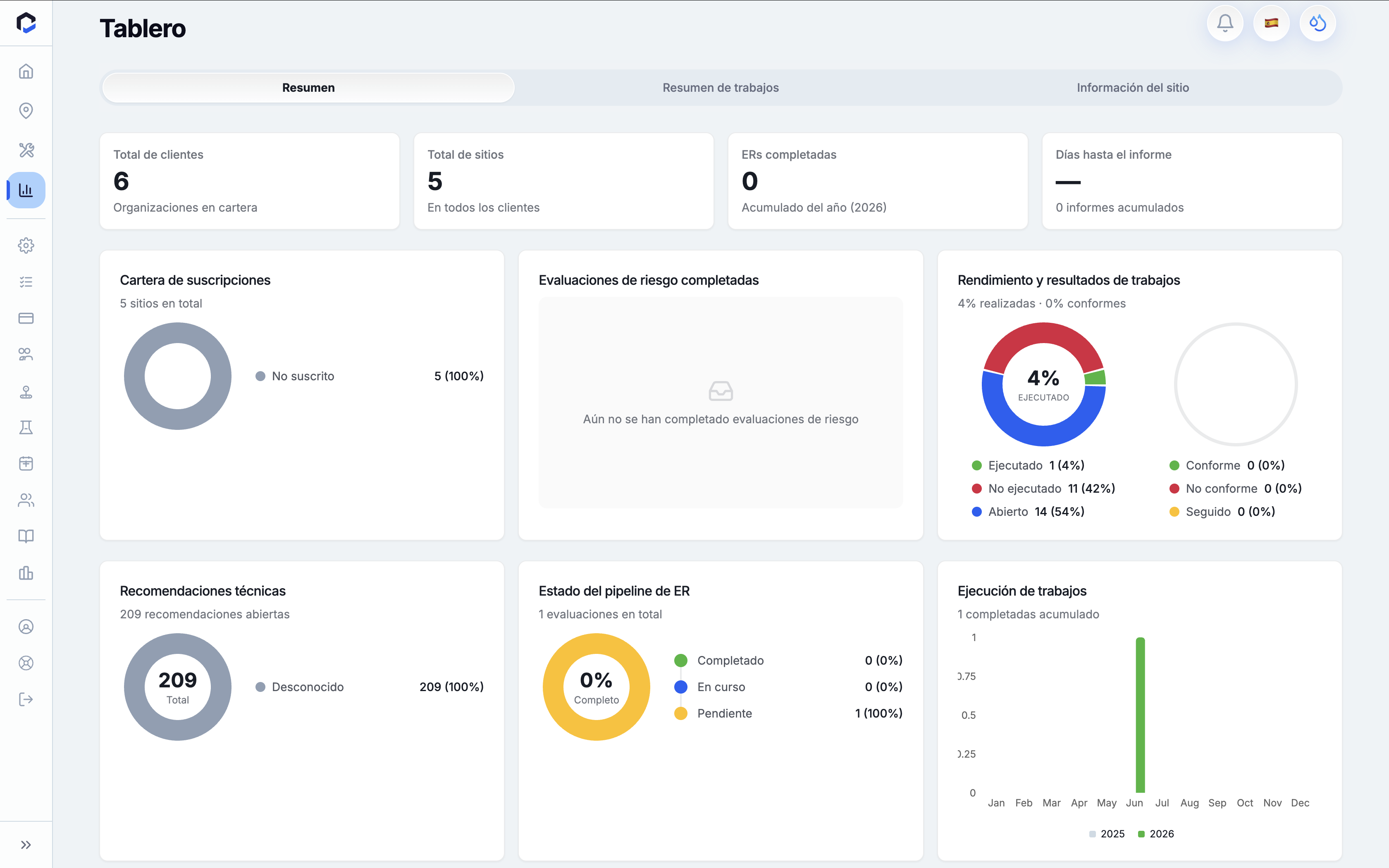
La pestaña Resumen ofrece una visión global de la cartera.
- En Resumen, revise las cuatro tarjetas de indicadores clave de rendimiento (KPI): Total de clientes, Total de sitios, Evaluaciones de riesgos completadas (del año en curso), y Días para reporte.
- Debajo de estas, examine los widgets de cartera: Cartera de suscripciones, Evaluaciones de riesgos, Rendimiento y resultados de trabajos, Recomendaciones técnicas, Estado del pipeline de evaluaciones y Ejecutación de trabajos.
- En Rendimiento y resultados de trabajos, observe los dos gráficos tipo donut uno al lado del otro: uno muestra el estado de ejecución (trabajos Realizados, No realizados, Abiertos) y el otro el resultado de cumplimiento (trabajos Conforme, No conforme, Seguimiento).
Nota: La pestaña Resumen refleja toda su cartera accesible y no tiene barra de filtros.
Uso de la pestaña Resumen de trabajos
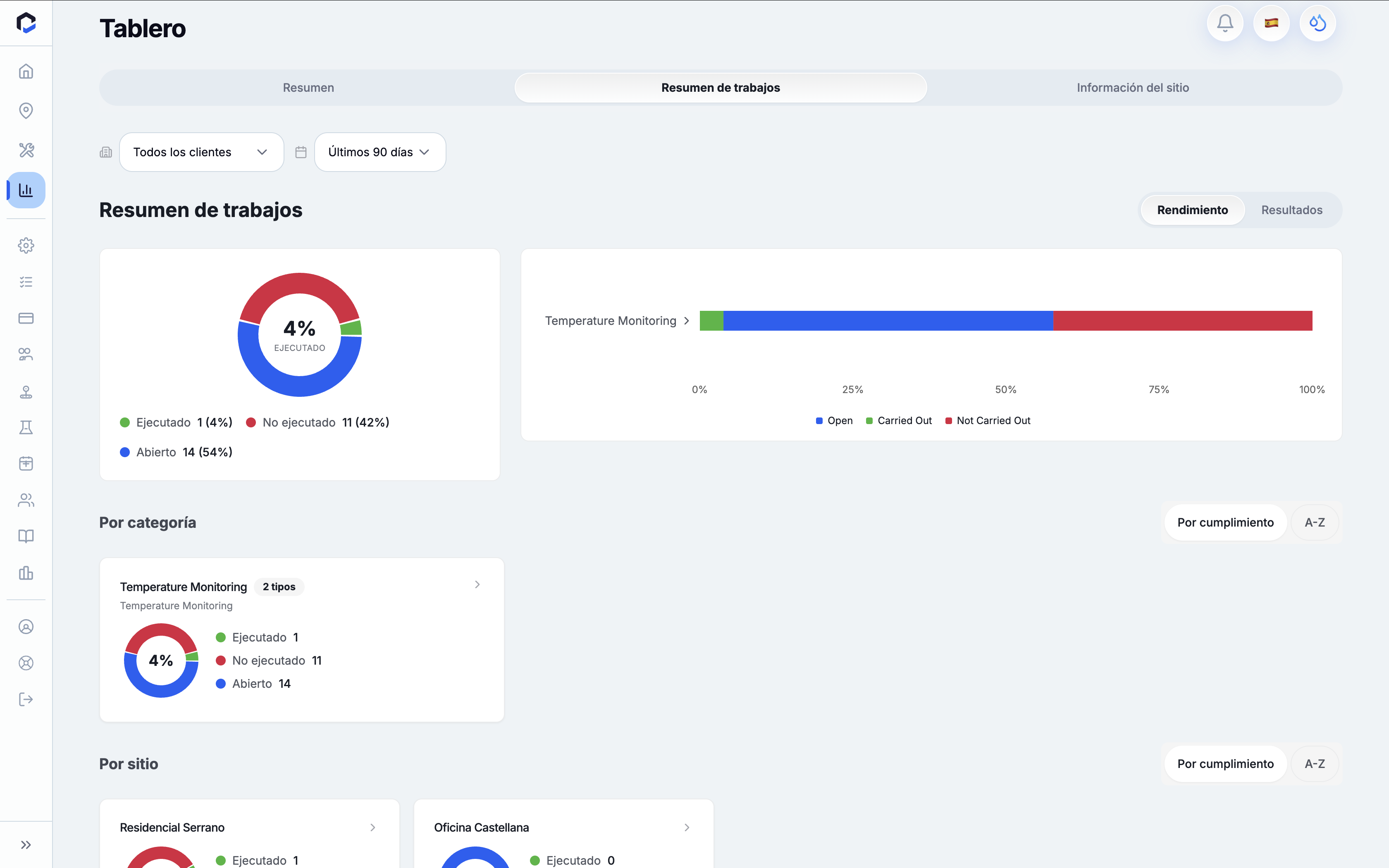
Analice el progreso de trabajos por categoría y acceda a sitios y trabajos específicos.
- Cambie a la pestaña Resumen de trabajos.
- Utilice el desplegable de clientes para seleccionar un cliente específico o Todos los clientes.
- Elija un periodo de tiempo entre opciones predefinidas como Últimos 30 días, Este mes o Este trimestre. (Solo Resumen de trabajos tiene filtro de periodo.)
- Revise las tarjetas bajo Por categoría y Por sitio.
- Haga clic en una tarjeta de categoría para profundizar en tipos de actividad y luego en sitios individuales.
- En el nivel más profundo (por sitio), vea la tabla de trabajos con columnas: Activo, Fecha de vencimiento, Estado, Resultado, Completado y Asignado a.
- También puede cambiar la tabla entre vistas de rendimiento y resultados, y consultar las tarjetas estadísticas con totales de trabajos, tasas de finalización, retrasos, tasas de cumplimiento y seguimientos.
- Use Volver al resumen para regresar a la vista principal de la pestaña.
Nota: La tabla individual de trabajos y las tarjetas estadísticas solo aparecen en el nivel más profundo. Los trabajos pendientes de resultado de cumplimiento muestran resultado pendiente en lugar de estado de cumplimiento.
Revisión de sitios en la pestaña Información del sitio
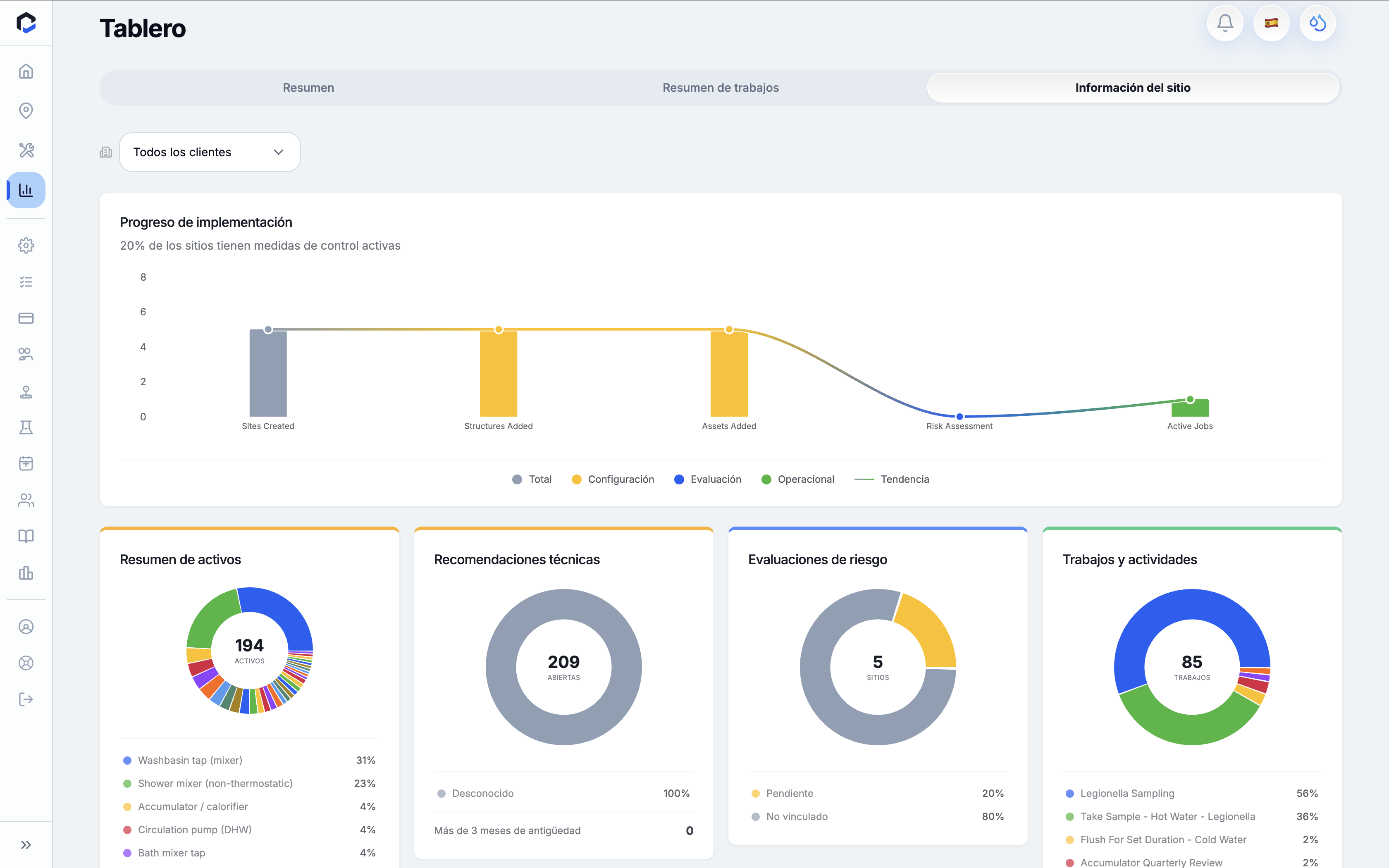
Obtenga una vista detallada del cumplimiento, activos y estado de trabajos a nivel de sitio.
- Abra la pestaña Información del sitio.
- Revise el Embudo de implementación de ancho completo que muestra los sitios en proceso de configuración, evaluación y operación.
- Examine las tarjetas widget: Resumen de activos, Recomendaciones técnicas, Evaluaciones de riesgos y Trabajos y actividades.
- Revise el gráfico de estado de la cartera que resume el estado de los sitios.
- Opcionalmente, filtre la vista por cliente usando el desplegable de clientes.
- Haga clic en un segmento de un gráfico de widget (por ejemplo, un nivel de riesgo en Evaluaciones de riesgos) para abrir una tabla filtrada con filas detalladas.
- Utilice Volver al resumen para regresar de una tabla detallada a la cuadrícula principal de widgets.
Nota: La pestaña Información del sitio tiene filtro de cliente pero no de periodo, y cada tabla de detalle de widgets tiene sus propias columnas. El gráfico de estado de cartera muestra la tabla de estado de sitios por separado.
Filtrado de datos en el panel
Refina las vistas de tu panel para centrarte en un cliente concreto o un periodo específico.
- En las pestañas Resumen de trabajos o Información del sitio, abra el desplegable de clientes para seleccionar un cliente o Todos los clientes.
- En Resumen de trabajos, elija un periodo usando las opciones predefinidas.
- Los widgets se recalculan para reflejar el alcance seleccionado.
Nota: Solo hay filtros de cliente y periodo. La pestaña Resumen no tiene filtros. Los filtros no se mantienen al cambiar de pestaña. No existen filtros de rango de fechas libre ni preajustes guardados.
Acceso a la información del sitio en móvil
Visualice y gestione sus ubicaciones y el progreso de trabajos desde la pantalla principal móvil.
- Abra la aplicación o toque la pestaña Inicio para llegar a Mi BriqSafe.
- Desplácese por las secciones fijas en este orden: progreso de trabajos, Mis acciones rápidas, próximas visitas, Volver a empezar, Mis ubicaciones y Últimos informes.
- Use el gesto de refrescar para actualizar todas las secciones.
- Desplácese hasta Mis ubicaciones para ver sus sitios y sus indicadores de estado.
- Toque una tarjeta de sitio para abrir sus detalles. Use Mostrar más para ver más allá de la lista inicial.
- En Mis acciones rápidas, toque Escanear QR para abrir el escáner QR.
- Desde la sección Últimos informes, toque un informe para verlo o descargarlo.
- Utilice el selector de día en la parte superior para alternar el progreso de trabajos entre Hoy y Mañana.
Nota: Las secciones sólo aparecen si contienen contenido o muestran un estado vacío correspondiente. Por ejemplo, Mis ubicaciones se oculta si no tiene sitios en alcance. El selector de día en progreso de trabajos sólo ofrece hoy y mañana.
Comprender el alcance y acceso a datos del panel
Los paneles muestran solo datos de sitios a los que su cuenta tiene permiso de acceso.
- Todas las pestañas y widgets del panel calculan cifras únicamente con sus sitios accesibles.
- Si un widget no tiene datos accesibles para los filtros seleccionados, muestra "No hay datos disponibles" o "No se encontraron sitios para los filtros seleccionados" en lugar de un error.
- Los usuarios sin acceso a ningún sitio ven widgets vacíos o con valores cero, sin mensajes de error.
Manejo de estados de cuenta y organización en la pantalla principal
Ocasionalmente, su pantalla principal puede mostrar banners en lugar de las secciones habituales.
- Si su cuenta está programada para eliminación, aparece un banner ámbar con la opción Restaurar cuenta.
- Si no se encuentra la cuenta, se muestra la acción Crear cuenta.
- Si no tiene organización activa, un banner ámbar le invita a Cerrar sesión.
Nota: Estos estados reemplazan todo el contenido de la pantalla principal hasta que sean resueltos.