Este artículo explica cómo añadir diferentes plantillas LRA (Actividad Reutilizable a Largo Plazo), conocidas en la aplicación como plantillas de visita, a tus opciones de descarga. Está dirigido a gestores y administradores que gestionan agrupaciones reutilizables de actividades de inspección utilizadas al programar visitas.
NotaRol necesario: Gestor, Administrador o Propietario
Comprender las plantillas de visita
Las plantillas de visita son agrupaciones reutilizables de actividades para visitas de inspección, gestionadas de forma central en Configuración de la organización. Permiten programar rápidamente visitas con conjuntos predefinidos de actividades de inspección. Las plantillas tienen tres ámbitos:
- Organización: Plantillas disponibles en toda la organización.
- Clientes: Plantillas específicas para clientes que pueden sobrescribir las plantillas a nivel de organización.
- Ubicaciones: Valores predeterminados por ubicación, como asignaciones predeterminadas.
Sólo los usuarios con rol de Gestor, Administrador o Propietario pueden visualizar o gestionar plantillas debido a las restricciones de permisos.
Crear una plantilla de visita para toda la organización
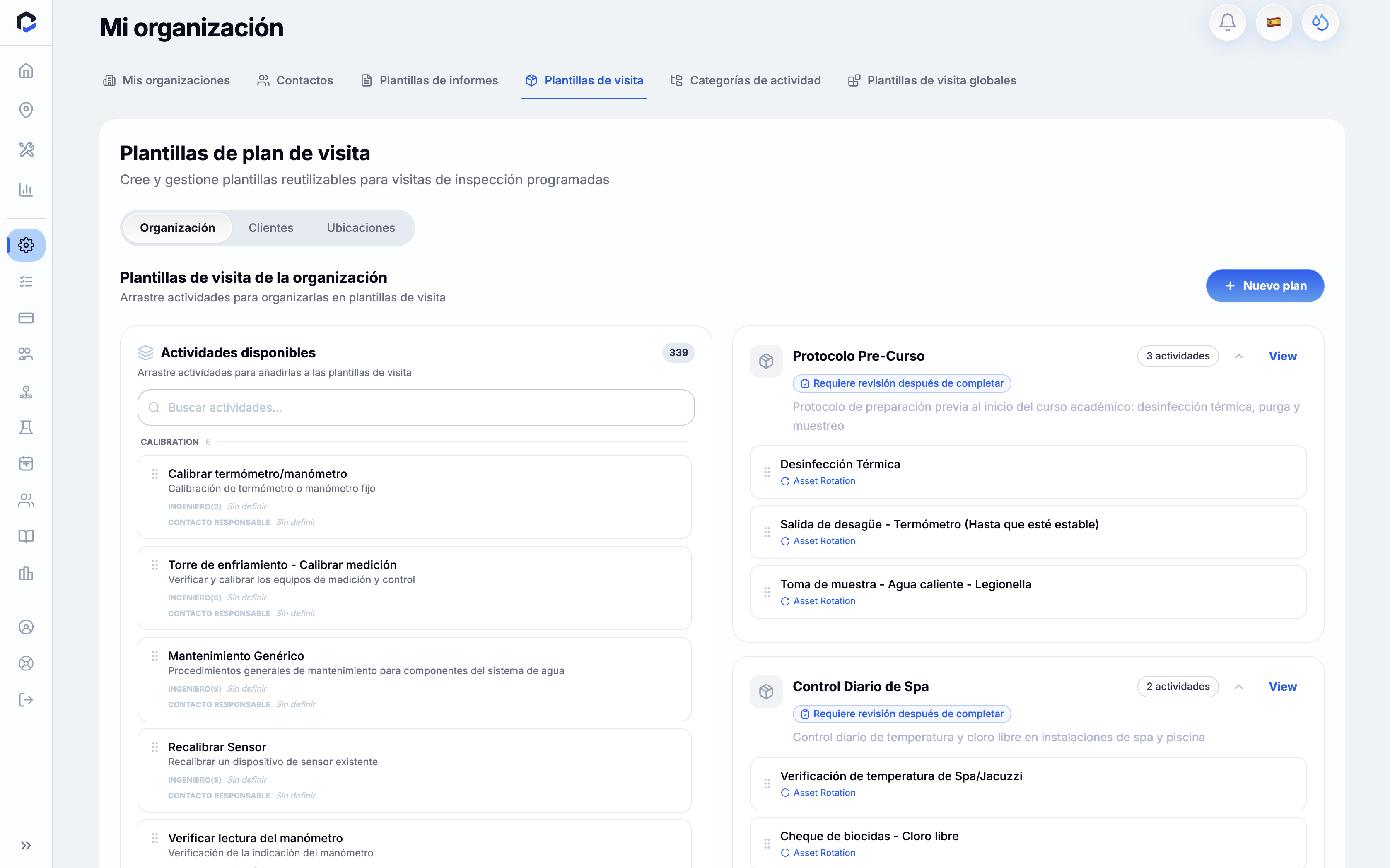
Crea plantillas reutilizables para estandarizar las agrupaciones de actividades de visita en toda tu organización.
- Accede a Configuración de la organización > Plantillas de visita.
- Selecciona la pestaña de ámbito Organización.
- Pulsa Nueva plantilla de visita.
- Introduce un Nombre de plantilla y, opcionalmente, una Descripción.
- Añade actividades arrastrándolas desde el panel de Actividades disponibles hasta la plantilla.
- Deja la plantilla con ámbito organizacional sin seleccionar ningún cliente.
- Haz clic en Crear.
Notas: Debes introducir un nombre de plantilla e incluir al menos una actividad. Evita añadir tipos de actividad que ya se usen en otras plantillas para prevenir conflictos.
Añadir plantillas de visita específicas para clientes
Para ofrecer agrupaciones de actividades adaptadas a un cliente en concreto, crea plantillas con ámbito de cliente que amplíen plantillas organizacionales.
- Ve a Configuración de la organización > Plantillas de visita.
- Selecciona la pestaña Clientes y elige el cliente deseado.
- Pulsa Nueva plantilla de visita.
- Introduce un nombre y añade las actividades que requieras.
- Haz clic en Crear.
Las plantillas de cliente se combinan con su plantilla principal a nivel organizacional. Si un tipo de actividad existe en ambas, la versión del cliente prevalece sólo para ese cliente.
Importante: La plantilla de cliente debe extender una plantilla principal a nivel organizacional (con ámbito organización, sin cliente asignado). No es posible crear una plantilla para un cliente sin una plantilla principal organizacional.
Copiar plantillas de visita del sistema
Para poblar rápidamente tu organización o cliente con plantillas estándar, puedes copiar las plantillas de visita del sistema.
- Abre Configuración de la organización > Plantillas de visita.
- Selecciona la pestaña Organización o, para ámbito cliente, selecciona un cliente específico en la pestaña Clientes.
- Pulsa Copiar plantillas de visita del sistema.
Esto copia las plantillas del sistema en modo extensión, creando vínculos padre-hijo con las plantillas origen. Las plantillas que tengan conflictos de tipos de actividad se omiten y no se fusionan automáticamente.
Programar visitas usando plantillas de visita
Una vez disponibles las plantillas, puedes programar visitas agrupando los tipos de actividad correspondientes.
- En el Programador, activa la vista Por planificar para mostrar ocurrencias de plantillas de visita.
- Selecciona una ocurrencia de plantilla de visita para revisar o editar las actividades incluidas.
- Puedes añadir o eliminar tipos de actividad sólo para esta ocurrencia programada; la plantilla base no se modifica.
- Establece la fecha y hora de la visita, asigna técnicos y confirma para crear la visita con los trabajos agrupados.
Alternativamente, arrastra una plantilla de visita desde la barra lateral de planificación hasta una celda del calendario para abrir una pantalla de creación de visita con datos precompletados.
Nota: Las plantillas de visita se gestionan únicamente desde Configuración de la organización y no directamente desde el interfaz del programador.