Este artículo explica cómo crear y usar plantillas de habitaciones dentro de la aplicación BriqSafe para agilizar el registro y la gestión de áreas en edificios durante inspecciones o evaluaciones de riesgo.
NotaRol requerido: Ingeniero
Crear plantillas de habitaciones
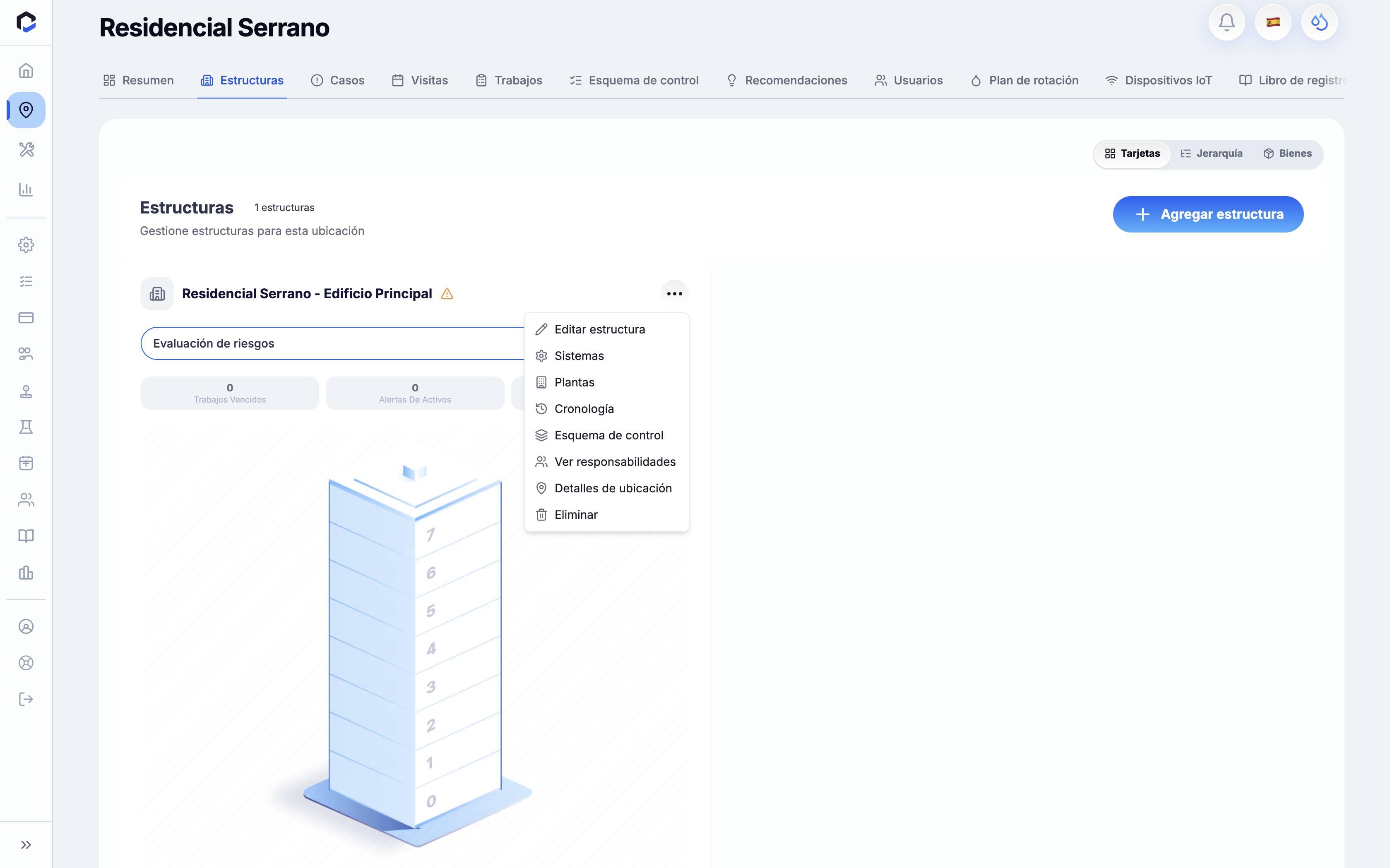
Las plantillas de habitaciones facilitan la incorporación rápida de detalles predefinidos en el plano de planta de una estructura durante la configuración inicial o las visitas de campo.
-
Accede a la ubicación y navega hasta la pestaña Estructuras.
-
En la vista Jerarquía o Tarjetas, selecciona la estructura y la planta donde deseas añadir las habitaciones.
-
Abre el editor visual del plano por planta haciendo clic en la planta correspondiente.
-
Utiliza las herramientas de dibujo para crear habitaciones manualmente o emplea la exploración por IA para generar habitaciones a partir de una foto del plano:
- Selecciona Escaneo IA o Crear con IA en una planta vacía.
- Haz o elige una foto del plano de la planta.
- Envía la foto para que la IA detecte los límites de las habitaciones.
- Revisa y aplica las habitaciones detectadas para crear áreas.
-
Asigna un Nombre a cada habitación nueva, define su Tipo y confirma el nivel de la planta.
-
Ten en cuenta que cada área hereda el tipo de instalación y el régimen de control de su estructura padre.
Importante: Aplicar habitaciones generadas por IA reemplazará las habitaciones existentes en esa planta, lo que puede afectar a los activos vinculados. Se recomienda realizar el escaneo en plantas vacías o reasignar activos antes de aplicar los cambios.
Uso de plantillas de habitaciones durante las visitas in situ
En inspecciones o evaluaciones de riesgo, puede que se detecten habitaciones nuevas no registradas previamente. Puedes añadir estas habitaciones directamente en la aplicación móvil para actualizar la configuración del edificio de forma definitiva.
- En la aplicación móvil, abre el árbol de estructuras de la ubicación.
- Dentro del editor visual de la planta, añade un área nueva (habitación) para registrar la habitación recién descubierta.
- Asigna un nombre al área, define su tipo y nivel de planta.
- La habitación hereda el tipo de instalación y régimen de control de la estructura padre; ya no se aplican las correspondencias tipo de área a régimen.
- Guarda el área nueva; este cambio es permanente y se sincroniza con la aplicación web para la revisión por parte del consultor.
Nota: Añadir un área in situ supone un cambio permanente en la configuración del edificio, no un borrador. Los activos añadidos in situ por un Inspector se aprueban automáticamente, mientras que los añadidos por un Ingeniero quedan pendientes de aprobación.
Copiar habitaciones existentes como plantillas
Para evitar crear habitaciones desde cero, puedes duplicar estructuras, plantas, habitaciones o activos existentes directamente en la aplicación móvil, usándolos como plantillas para nuevas entradas.
- En el árbol de estructuras móvil, abre el menú de acciones de la estructura, planta o habitación que quieras copiar.
- Toca Copiar.
- Introduce un nuevo nombre para el elemento duplicado o acepta el nombre por defecto (nombre original seguido de “(copia)”).
- Confirma para crear la copia, incluyendo plantas, habitaciones y activos contenidos si copias una estructura.
- La aplicación muestra un mensaje de confirmación Copiado.
Nota: Copiar crea un duplicado bajo el mismo elemento padre sin mover el original. Para copias masivas, selecciona varios elementos y toca Copiar en la barra de selección.